Nota
O acesso a esta página requer autorização. Pode tentar iniciar sessão ou alterar os diretórios.
O acesso a esta página requer autorização. Pode tentar alterar os diretórios.
Azure DevOps Serviços | Azure DevOps Server | Azure DevOps Server 2022
Neste início rápido, irá instalar a aplicação Azure Boards para GitHub para ligar o Azure Boards aos seus repositórios do GitHub. Quando ligas projetos do Azure Boards a repositórios do GitHub.com, suportas a ligação entre commits do GitHub e pull requests aos itens de trabalho. Podes usar o GitHub para desenvolvimento de software enquanto usas o Azure Boards para planear e acompanhar o teu trabalho. Depois de instalar a aplicação Azure Boards para GitHub na sua conta ou organização GitHub, escolha a que repositórios GitHub quer ligar-se a partir do seu projeto.
Para uma visão geral da integração que a aplicação Azure Boards para GitHub suporta, veja Azure Boards-GitHub integração.
Prerequisites
| Categoria de permissões | Requirements |
|---|---|
| Azure DevOps | - Membro do grupo Project Collection Administrators. Se criaste o projeto, tens esta permissão. - Membro do projeto no projeto do Azure Boards. |
| GitHub |
-
Administrador ou proprietário da organização GitHub para instalar a aplicação Azure Boards - Permissões de leitura para o repositório do GitHub |
Important
- Se o seu repositório já estiver ligado usando outro tipo de autenticação como o OAuth, deve remover esse repositório da sua ligação existente antes de o voltar a ligar usando a aplicação GitHub. Siga os passos fornecidos em Adicionar ou remover GitHub repositórios mais adiante neste artigo antes de configurar a GitHub App.
- Podes ligar uma organização Azure DevOps a vários repositórios do GitHub se fores administrador desses repositórios. Não deveria ligar um repositório do GitHub a mais de uma organização do Azure DevOps.
Instale e configure a aplicação Azure Boards
Os passos seguintes mostram uma sequência típica de instalação. Siga quaisquer indicações no ecrã para completar a configuração.
Vai à aplicação Azure Boards no Marketplace GitHub.
Em Planos e preços, em Gratuito, selecione Instalar.
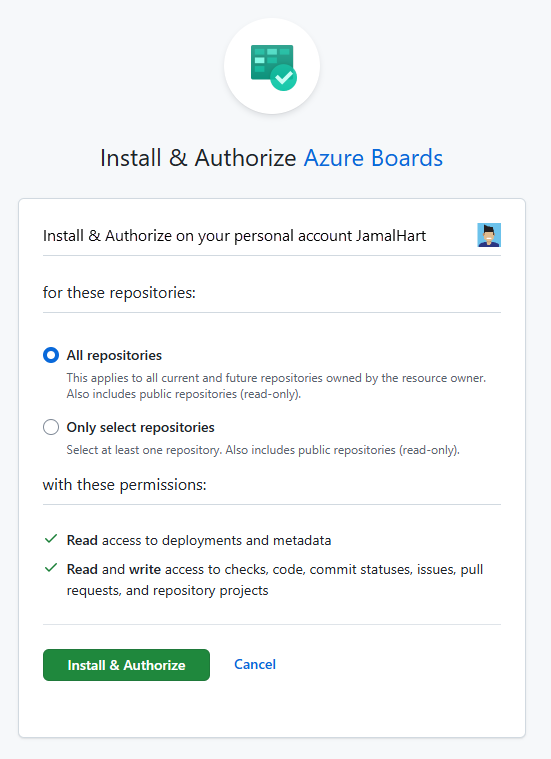
Na Instalação & Autorize o Azure Boards , escolha os repositórios que quer ligar ao Azure Boards e depois selecioneInstalar & Autorizar .Este exemplo usa Todos os repositórios:
Escolha a organização do Azure DevOps e o projeto do Azure Boards ao qual quer ligar-se ao GitHub.com.

Você só pode conectar um projeto de cada vez. Se quiser ligar outros projetos, veja Configurar outros projetos ou repositórios.
Conceder acesso à organização do Azure Boards
Para conceder acesso ao GitHub à sua organização Azure DevOps, complete os seguintes passos.
No portal web GitHub, abra Settings no menu do seu perfil.

Selecione Aplicativos em Integrações.
Selecione Apps GitHub autorizadas>Azure Boards.

Em Acesso à organização, resolva quaisquer problemas que possam aparecer. Selecione Conceder para conceder acesso a todas as organizações que mostram ter uma solicitação de acesso pendente.

Verifique sua política de acesso a aplicativos de terceiros
Certifique-se de que a sua organização GitHub permite o acesso de aplicações de terceiros para a aplicação Azure Boards. Se o acesso de terceiros for restringido, adicionar repositórios do Azure DevOps pode mostrar uma lista vazia ou produzir um erro.
Para habilitar o acesso:
No GitHub, abra a sua organização e vá a Definições>Política da aplicação OAuth.
Aprove especificamente a aplicação Azure Boards (recomendado), ou remova restrições para todas as aplicações de terceiros.

Observação
Você deve ser proprietário ou administrador de uma organização para alterar essa configuração.
Ligar itens de trabalho a pull requests do GitHub
Depois de configurares a integração com o Azure Boards-GitHub, podes ligar os teus itens de trabalho a GitHub pull requests e commits.
O exemplo seguinte demonstra a integração criando um item de trabalho e ligando-o a um pull request:
No teu quadro, seleciona Novo item de trabalho para criar um item de trabalho. Para este exemplo, use o título "Adicionar distintivo ao README". O tipo de item de trabalho depende do seu processo: Issue (Básico), User Story (Ágil) ou Product Backlog Item (Scrum).
O novo item de trabalho aparece no teu quadro.
Abra o seu item de trabalho e vá à secção de Desenvolvimento .
Selecione Adicionar link e depois selecione GitHub Pull Request no menu de tipos de link.
Selecione o repositório e introduza o ID do pull request. Também pode adicionar um comentário opcional.
Selecione Adicionar link para criar a ligação.
O Azure Boards executa automaticamente as seguintes ações em segundo plano:
- Adiciona um emblema ao ficheiro README do primeiro repositório na lista de repositórios GitHub ligados
- Cria um commit no GitHub para a atualização do emblema
- Cria um pull request no GitHub para fundir as alterações ao ficheiro README
- Liga o commit e o pull request do GitHub ao teu item de trabalho
No seu item de trabalho, selecione o link de pull request para o abrir no GitHub.
Selecione Merge pull request no GitHub.
No teu repositório GitHub, abre o ficheiro README para verificar se o emblema foi adicionado. Para mais informações, consulte Configurar emblemas de estado para adicionar aos ficheiros README do GitHub.
Configurar outros projetos ou repositórios
Pode configurar outros projetos Azure Boards/Azure DevOps, GitHub.com repositórios ou alterar a configuração atual a partir da página da aplicação Azure Boards. Para mais informações, consulte Adicionar ou remover repositórios, ou remover uma ligação de Azure Boards.
Adicionar ou remover repositórios, ou remover uma ligação do Azure Boards
Se tiver um problema com uma ligação, remova-a e comece de novo com uma nova ligação.
No seu projeto no Azure DevOps, selecione Project settings>GitHub connections.
Para adicionar ou remover repositórios, selecione as reticências de Mais opções na ligação e escolha Adicionar repositórios ou Remover repositórios no menu.

Para remover todos os repositórios e a conexão, escolha a opção Remover conexão . Em seguida, escolha Remover para confirmar.

Alterar o acesso ao repositório
No portal web GitHub, abra Settings no menu do seu perfil.
Selecione Integrações>Aplicações. Em Aplicações GitHub Instaladas, selecione Configurar.

A página de configuração do Azure Boards abre-se.
Role para baixo até a seção Acesso ao repositório .
Escolha a opção desejada, Todos os repositórios ou Selecione apenas repositórios.
Se escolher Apenas selecionar repositórios, selecione os repositórios com os quais quer participar na integração Azure Boards.

Selecione Guardar.
Suspender ou desinstalar a integração com o Azure Boards
A partir da etapa 2 do procedimento anterior, role para baixo até a seção Zona de perigo.

Para suspender a integração, selecione Suspender. Na janela de confirmação, selecione OK para confirmar a suspensão.

Para reativar a integração, selecione Reativar.
Para desinstalar a aplicação Azure Boards, selecione Desinstalar e depois selecione OK na janela de confirmação.

Atualizar conexões do Azure Boards-GitHub
Se mudares os repositórios que a aplicação Azure Boards para GitHub suporta, poderás ser reencaminhado para as ligações do GitHub do Azure Boards. Uma boa prática é remover os repositórios no Azure Boards que já não conseguem ligar-se ao GitHub. Para mais informações, consulte Adicionar ou remover repositórios GitHub.
Se desinstalar a aplicação Azure Boards para GitHub, a seguinte mensagem aparece em Azure Boards, definições do projeto>ligações GitHub. Selecione Remover ligação para remover todas as ligações GitHub previamente feitas. Para mais informações, consulte Adicionar ou remover repositórios GitHub.
A captura de ecrã mostra a app do GitHub do Azure Boards desinstalada.
Resolver problemas de integração
Lista vazia de repositórios ao adicionar repositórios
Se a lista de repositórios aparecer vazia no Azure DevOps:
- Verifique se a sua organização no GitHub ativou o acesso a aplicações de terceiros.
- Certifique-se de que concedeu permissão ao Azure Boards para aceder à sua organização em Conceder acesso à organização Azure Boards.
- No GitHub, consulte as definições da sua organização > Aplicações do GitHub instaladas > Azure Boards > Acesso da organização. Se o estado mostrar "Pedido de acesso pendente", selecione Conceder para aprovar.
"Pedido de acesso pendente" estado bloqueado
Se o acesso à organização continuar pendente:
- Deve ser proprietário ou administrador de uma organização GitHub para aprovar o pedido.
- Selecione Conceder na secção Acesso à organização nas definições das aplicações autorizadas.
- Se o problema persistir, desinstale a aplicação Azure Boards e reinstale-a seguindo os passos em Instalar e configure a aplicação Azure Boards.
O emblema não aparece após ligar o pull request
Se o emblema não aparecer no seu ficheiro README após ligar um pull request:
- O distintivo só aparece quando associas o pull request e o repositório é o primeiro da tua lista de ligações.
- Verifica se o PR que referiste ainda está aberto (os PRs fundidos não ativam a criação de badges).
- Verifica se o Azure Boards tem acesso de escrita ao teu repositório.
Erros de autenticação ou permissões
Se deparares erros de autenticação durante a configuração:
- Confirma que és proprietário ou administrador de uma empresa no GitHub.
- Certifique-se de que a sua organização no GitHub não restringiu o acesso a aplicações de terceiros.
- Verifica se tens permissões de leitura no repositório que queres ligar.
- Tenta sair do GitHub e voltar a iniciar sessão, depois tenta novamente a autorização.