Nota
O acesso a esta página requer autorização. Pode tentar iniciar sessão ou alterar os diretórios.
O acesso a esta página requer autorização. Pode tentar alterar os diretórios.
Aplica-se a: ✅ endpoint de análise SQL em Microsoft Fabric
Neste tutorial, aprende a construir um Microsoft Fabric Pipeline para realizar manutenção inteligente de tabelas.
Esta solução chama o procedimento armazenado T-SQL sys.sp_get_table_health_metrics no endpoint de análise SQL do Lakehouse, avalia o resultado e executa OPTIMIZE apenas quando a tabela realmente precisa de manutenção. Este padrão de "verificar e depois agir" evita gastos computacionais desnecessários em tabelas saudáveis, garantindo ao mesmo tempo que as tabelas degradadas são mantidas automaticamente.
Por que a manutenção é necessária
As tabelas Lakehouse podem acumular demasiados ficheiros pequenos de Parquet ao longo do tempo, o que prejudica o desempenho das consultas no endpoint de análise SQL.
Em vez de correr OPTIMIZE num calendário fixo independentemente do estado da tabela, este pipeline toma uma decisão informada: verifica primeiro a saúde da tabela e só ativa a otimização quando é detetada uma anomalia.
Pré-requisitos
Antes de começar, certifique-se de que tem:
- Um espaço de trabalho Microsoft Fabric com permissões de contribuidor ou superiores.
- Um Lakehouse nesse espaço de trabalho que contenha pelo menos uma tabela Delta que pretende monitorizar. Este tutorial utiliza um Lakehouse denominado
SalesDataLakehouse. - Familiaridade com pipelines de dados Fabric.
- Familiaridade com os notebooks do Fabric.
Estrutura da solução
O oleoduto concluído tem esta estrutura:
-
Atividade de script: Executa
sp_get_table_health_metricscontra a tabela alvo e devolve métricas de saúde da tabela como saída estruturada. -
Se for atividade de condição: Lê
PotentialAnomalyTypediretamente da saída do Script e verifica se é maior que zero. Para mais informações sobre oPotentialAnomalyType, veja Códigos de tipo de anomalia potencial. -
Atividade do bloco de notas (dentro da ramificação True): Executa
OPTIMIZEna tabela a partir de um bloco de notas do Spark.
No final deste tutorial, terás um caderno que recolhe parâmetros do pipeline e otimiza uma tabela quando é ativado.
Passo 1: Criar o caderno de otimização
O caderno recebe o Lakehouse de destino, o esquema e o nome da tabela como parâmetros a partir do pipeline e, em seguida, executa OPTIMIZE com o Spark SQL.
- No seu espaço de trabalho Fabric, selecione + Novo item>Caderno.
- Dê o nome de Optimize-Table ao caderno.
- Em Localização, selecione o Lakehouse onde estão armazenadas as tabelas que selecionar. Este exercício utiliza um Lakehouse com o nome
SalesDataLakehouse. - Selecione Criar.
Adicionar a célula de parâmetros
A primeira célula define as variáveis que o pipeline substitui em tempo de execução.
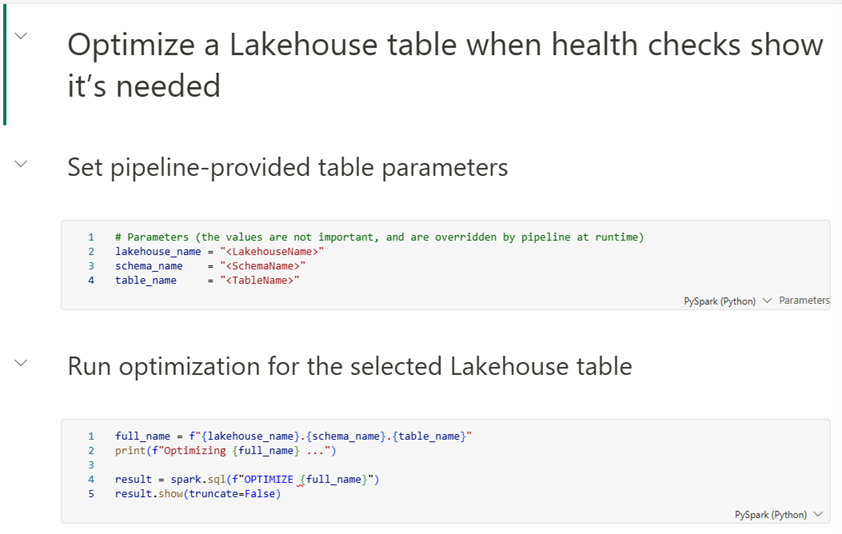
Na primeira célula, introduza os seguintes parâmetros. Os valores não são importantes e o processo substitui-os em tempo de execução.
# Parameters
lakehouse_name = "<LakehouseName>"
schema_name    = "<SchemaName>"
table_name     = "<TableName>"
Importante
Como funciona a parametrização nos notebooks Fabric: Em tempo de execução, o Fabric injeta uma nova célula imediatamente após a célula de parâmetros que reatribui estas variáveis com os valores passados pelo pipeline. Os valores que definiste aqui apenas inicializam as variáveis e melhoram a legibilidade.
Selecione o menu de células (...) >Alterne a célula de parâmetros para marcar esta célula como uma célula de parâmetro.
Adicionar a célula OPTIMIZE
O OPTIMIZE comando é um comando SQL da Spark, não um comando T-SQL. Deve executá-lo em ambientes Spark como cadernos, definições de funções Spark ou a interface de Manutenção Lakehouse. O endpoint de análise SQL e o editor de consultas SQL do Warehouse não suportam este comando diretamente.
Na segunda célula, introduza:
full_name = f"{lakehouse_name}.{schema_name}.{table_name}"
print(f"Optimizing {full_name} ...")

result = spark.sql(f"OPTIMIZE {full_name}")
result.show(truncate=False)
Adicione células Markdown conforme necessário para documentar corretamente o caderno para outros utilizadores. O seu caderno finalizado deverá ser algo assim:
Note
Este exemplo considera um Lakehouse com esquemas ativados. Ajuste o nome tripartido em full_name em conformidade, se não utilizar esquemas do Lakehouse.
Passo 2: Criar a canalização
No seu espaço de trabalho do Fabric, selecione + Novo item>Pipeline.
Nomeie o pipeline como Tabela de Verificação e Otimização.
Seleciona o fundo do pipeline canvas e depois abre o separador Parâmetros . Adicione três parâmetros:
Nome Tipo Valor predefinido lakehouse_nameString SalesDataLakehouseschema_nameString dbotable_nameString FactSales
Passo 3: Adicionar a atividade de Script
A atividade Script executa sys.sp_get_table_health_metrics no endpoint de análise SQL e captura o resultado.
Importante
Utilize a atividade Script e não a atividade Stored procedure. Apenas a atividade de Script expõe o conjunto de resultados como saída JSON estruturada que as atividades subsequentes podem processar.
- No separador Activities, selecione Script para adicioná-lo à área de trabalho.
- Dá-lhe o nome Verificar o Estado da Tabela.
- No separador Definições :
Ligação: Selecione o endpoint de análise SQL para o seu Lakehouse. Se não estiver listado, selecione Explorar tudo na parte inferior da lista pendente e, em seguida, localize o endpoint de análise SQL do seu Lakehouse.
Tipo de script: Selecionar Consulta.
Script: Selecione Adicionar conteúdo dinâmico e introduza a seguinte expressão:
@concat('EXEC sys.sp_get_table_health_metrics ''',
        pipeline().parameters.schema_name, '.',
        pipeline().parameters.table_name, '''')
Esta expressão produz o comando SQL que executa o procedimento armazenado contra a sua tabela alvo, por exemplo: EXEC sys.sp_get_table_health_metrics 'dbo.FactSales'.
Verificar a saída do script
Execute o pipeline uma vez e inspecione o resultado da atividade Script. Vê um objeto JSON semelhante a:
{
  "resultSetCount": 1,
  "resultSets": [
    {
      "rowCount": 1,
      "rows": [
        {
          "PotentialAnomalyType": 3,
          "PotentialAnomalyDescription": "Too many small files...",
          "FileCount": 2688,
          "...": "..."
        }
      ]
    }
  ]
}
Importante
O seu resultado real pode variar consoante o estado da sua mesa. O essencial é que devolve as colunas expostas por sys.sp_get_table_health_metrics.
Passo 4: Adicionar a atividade Condição Se
A atividade Condição If lê PotentialAnomalyType diretamente da saída da atividade Script e toma uma decisão com base no respetivo resultado. Utilize os passos seguintes:
No separador Atividades, selecione If Condition para adicionar uma atividade na área de desenho.
Dá-lhe o nome de Check Anomaly.
Desenhe uma seta de êxito (verde) de Verificar o estado da tabela para Verificar anomalias.
No separador Atividades da atividade Condição Se, defina a Expressão como:
@greater(int(activity('Check Table Health').output.resultSets[0].rows[0]['PotentialAnomalyType']), 0)
Esta expressão lê a primeira linha devolvida por sys.sp_get_table_health_metrics, converte PotentialAnomalyType num inteiro e avalia para true quando o valor é superior a zero, o que indica uma anomalia detetada na tabela de destino.
Passo 5: Adicionar a atividade Bloco de notas (ramo Verdadeiro)
Com a atividade Condição Se selecionada, selecione Editar (ícone de lápis) ao lado de Verdadeiro. A área de desenho muda para uma subárea de desenho limitada ao ramo True.
Arrasta uma atividade Notebook para o subcanvas True.
Chama-lhe Run OPTIMIZE.
Na guia Configurações:
Caderno: Selecione o caderno Optimize-Table que criou no Passo 1.
Expanda os parâmetros base, depois adicione três linhas:
Nome Tipo Valor lakehouse_nameString @pipeline().parameters.lakehouse_nameschema_nameString @pipeline().parameters.schema_nametable_nameString @pipeline().parameters.table_name
Os três valores das colunas de nome devem corresponder exatamente aos nomes das variáveis na célula de parâmetros do caderno.
Note
Podes deixar as atividades falsas vazias. A atividade If Condition trata um ramo False vazio como uma operação sem efeito e indica que o pipeline foi executado com êxito.
O seu pipeline concluído deve ter o seguinte aspeto:

Passo 6: Validar e executar
Selecione Validar na barra de ferramentas do pipeline para verificar erros de configuração.
Selecione Executar para executar manualmente o pipeline.
Monitorize a execução e confirme:
-
Verifique o estado da tabela: inspecione a saída desta atividade quando esta atividade é executada. Deverias ver a saída do
sys.sp_get_table_health_metricsprocedimento armazenado em formato JSON. -
Check Anomaly: avalia corretamente lendo
PotentialAnomalyTypediretamente da saída do Script. -
Run OPTIMIZE (apenas se
PotentialAnomalyType > 0): se a atividade Check Anomaly avaliar True, verifique a entrada da atividade Run OPTIMIZE para confirmar que utiliza os parâmetros corretos (nome do Lakehouse, esquema e nome da tabela) e verifique a saída para analisar as mensagens da operaçãoOPTIMIZE.
-
Verifique o estado da tabela: inspecione a saída desta atividade quando esta atividade é executada. Deverias ver a saída do
Limpeza de recursos
Se criou recursos apenas para este tutorial e já não precisa deles, elimine os seguintes itens do seu espaço de trabalho:
- O pipeline de Tabela de Verificação e Otimização .
- O bloco de notas Optimize-Table.