Observação
O acesso a essa página exige autorização. Você pode tentar entrar ou alterar diretórios.
O acesso a essa página exige autorização. Você pode tentar alterar os diretórios.
Este artigo descreve o zoom e o redimensionamento de elementos do Windows e fornece diretrizes de experiência do usuário para usar esses mecanismos de interação em seus aplicativos.
APIs importantes: Windows.UI.Input, Entrada (XAML)
O zoom óptico permite que os usuários ampliem sua exibição do conteúdo dentro de uma área de conteúdo (ele é executado na própria área de conteúdo), enquanto o redimensionamento permite que os usuários alterem o tamanho relativo de um ou mais objetos sem alterar a exibição da área de conteúdo (ela é executada nos objetos dentro da área de conteúdo).
As interações de zoom óptico e redimensionamento são executadas por meio dos gestos de pinçagem e ampliação (mover afastando os dedos amplia e mover aproximando os dedos reduz), ou mantendo a tecla CTRL pressionada enquanto faz a rolagem do mouse ou pressionando a tecla CTRL (com a tecla SHIFT, se nenhum teclado numérico estiver disponível) junto a tecla MAIS (+) ou MENOS (-).
Os diagramas a seguir demonstram as diferenças entre redimensionamento e zoom óptico.
Zoom óptico: o usuário seleciona uma área e, em seguida, amplia toda a área.

Redimensionar: o usuário seleciona um objeto dentro de uma área e redimensiona esse objeto.
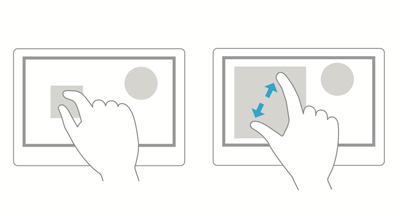
Nota O zoom óptico não deve ser confundido com o Zoom Semântico. Embora os mesmos gestos sejam usados para ambas as interações, o zoom semântico refere-se à apresentação e à navegação do conteúdo organizado em um único modo de exibição (como a estrutura de pastas de um computador, uma biblioteca de documentos ou um álbum de fotos).
O que fazer e o que não fazer
Use as seguintes diretrizes para aplicativos que dão suporte ao redimensionamento ou ao zoom óptico:
Se restrições de tamanho máximo e mínimo ou limites forem definidos, use comentários visuais para demonstrar quando o usuário atingir ou exceder esses limites.
Use pontos de alinhamento para influenciar o comportamento de aplicação de zoom e redimensionamento, fornecendo pontos lógicos nos quais interromper a manipulação e garantir que um subconjunto específico de conteúdo seja exibido no visor. Forneça pontos de alinhamento em níveis de zoom comuns ou exibições lógicas para facilitar a seleção desses níveis por um usuário. Por exemplo, aplicativos de fotos podem fornecer um ponto de ajuste de redimensionamento em 100% ou, no caso de aplicativos de mapeamento, os pontos de ajuste podem ser úteis em visualizações de cidade, estado e país/região.
Os pontos de ajuste permitem que os usuários sejam imprecisos e ainda atinjam suas metas. Se você estiver usando XAML, consulte as propriedades de pontos de alinhamento do ScrollViewer.
Há dois tipos de snap-points:
- Proximidade: depois de remover o contato, um ponto de alinhamento é selecionado se a inércia parar dentro de um limite de distância do ponto de alinhamento. Os pontos de alinhamento de proximidade ainda permitem que a aplicação de zoom ou redimensionamento termine entre pontos de alinhamento.
- Obrigatório: o ponto de alinhamento é aquele que antecede ou sucede imediatamente o último ponto de alinhamento ultrapassado antes que o contato seja removido (dependendo da direção e da velocidade do gesto). Uma manipulação deve terminar em um ponto de ajuste obrigatório.
Use física de inércia. Estes incluem o seguinte:
- Desaceleração: ocorre quando o usuário para de pinçar ou ampliar. Isso é semelhante a deslizar até parar em uma superfície escorregadia.
- Devolução: um leve efeito de devolução ocorre quando uma restrição de tamanho ou limite é ultrapassado.
Controles espaciais de acordo com as Diretrizes de direcionamento.
Forneça alças de escala para redimensionamento restrito. O redimensionamento isométrico, ou proporcional, será o padrão se as alças não forem especificadas.
Não use o modo de zoom para navegar na interface do usuário ou expor controles adicionais em seu aplicativo, use uma região de movimento panorâmico. Para obter mais informações sobre o movimento panorâmico, consulte Diretrizes sobre movimento panorâmico.
Não coloque objetos redimensionáveis em uma área de conteúdo redimensionável. As exceções a isso incluem:
- Aplicativos de desenho em que itens redimensionáveis podem aparecer em uma tela redimensionável ou placa de arte.
- Páginas da Web com um objeto inserido, como um mapa.
Nota Em todos os casos, a área de conteúdo é redimensionada, a menos que todos os pontos de toque estejam dentro do objeto redimensionável.
Artigos relacionados
Samples
- Exemplo básico de entrada
- Exemplo de entrada de baixa latência
- Exemplo de modo de interação do usuário
- Amostra de visuais de foco
Amostras de arquivo
- Entrada: exemplo de eventos de entrada do usuário XAML
- Entrada: exemplo de funcionalidades do dispositivo
- Entrada: exemplo de teste de clique por toque
- Exemplo de rolagem, panorâmica e zoom em XAML
- Entrada: amostra de tinta simplificada
- Entrada: exemplo de manipulações e gestos
- Exemplo de entrada por toque do DirectX
Colaborar conosco no GitHub
A fonte deste conteúdo pode ser encontrada no GitHub, onde você também pode criar e revisar problemas e solicitações de pull. Para obter mais informações, confira o nosso guia para colaboradores.

Windows developer