Observação
O acesso a essa página exige autorização. Você pode tentar entrar ou alterar diretórios.
O acesso a essa página exige autorização. Você pode tentar alterar os diretórios.
Serviços do Azure DevOps | Azure DevOps Server | Azure DevOps Server 2022
Visual Studio 2019 | Visual Studio 2022
Você pode compartilhar seu trabalho em um branch de repositório Git local carregando suas alterações em um repositório remoto que outras pessoas podem acessar. O comando Git push carrega novas commits do branch local para o branch correspondente de um repositório remoto. O Visual Studio usa o comando push quando você opta por sincronizar seu trabalho com um repositório remoto.
Para obter uma visão geral do fluxo de trabalho do Git, consulte o tutorial do Git do Azure Repos.
Pré-requisitos
| Categoria | Requirements |
|---|---|
| Acesso ao projeto | Membro de um projeto. |
| Permissões | - Exibir código em projetos privados: pelo menos acesso básico . - Clonar ou contribuir para o código em projetos privados: membro do grupo de segurança Colaboradores ou permissões correspondentes no projeto. - Definir permissões de branch ou repositório: gerenciar permissões para o branch ou repositório. - Defina políticas de ramificação, verificações de status ou altere a ramificação padrão: permissão Editar políticas para o repositório ou a ramificação, ou associação ao grupo de segurança Administradores do Projeto. - Importar um repositório: membro do grupo de segurança Administradores do Projeto ou da permissão Criar repositório no nível do projeto do Git definida como Permitir. Para obter mais informações, consulte Definir permissões do Repositório do Git. |
| Serviços | Repositórios habilitados. |
| Tools | Optional. Use os comandos az repos: CLI do Azure DevOps. |
| Categoria | Requirements |
|---|---|
| Acesso ao projeto | Membro de um projeto. |
| Permissões | - Visualizar código: pelo menos acesso básico. - Clonar ou contribuir com o código: membro do grupo de segurança Colaboradores ou permissões correspondentes no projeto. |
| Serviços | Repositórios habilitados. |
Enviar seu código por push
Depois de adicionar um ou mais commits a um branch local, você poderá "enviar por push" os commits para um branch remoto para compartilhar ou fazer o backup do trabalho. Quando você usa o comando push, o Git verifica se o branch local está atualizado com o branch remoto. Caso contrário, o Git impedirá que você faça o push de novos commits até que você atualize a sua branch local. Para resolver esse problema, você pode efetuar pull para obter as commits de branch remoto que não estão presentes no branch local. Se as commits remotas removidas entrarem em conflito com as commits locais, tente resolver esses conflitos antes de enviar suas alterações por push.
Para que o comando de push do Git funcione, seu repositório local deve estar conectado a um repositório Git remoto. Se você clonou seu repositório local de um repositório remoto, ele já está conectado. Mas se você criou seu repositório local sem clonagem, precisará conectá-lo a um repositório Git hospedado. Para obter mais informações, consulte Conectar-se a um repositório Git do Azure Repos e conectar-se a um repositório GitHub.
Dica
Para dar suporte a uma revisão de solicitação de pull do seu trabalho, evite trabalhar diretamente no main branch do repositório local. Em vez disso, salve suas commits em um branch de recurso local ou branch de correção de bugs e efetue push desse branch após a conclusão do trabalho. Para obter uma visão geral do fluxo de trabalho do Git, consulte o tutorial do Git do Azure Repos.
- Visual Studio 2022
- Visual Studio 2019 – menu Git
- Visual Studio 2019 – Team Explorer
- Linha de Comando do Git
O Visual Studio 2022 fornece uma experiência de controle de versão do Git usando o menu Git , as Alterações do Git e os menus de contexto no Gerenciador de Soluções. O Visual Studio 2019 versão 16.8 também oferece a interface do usuário do Team Explorer do Git. Para obter mais informações, consulte a guia Visual Studio 2019 – Team Explorer .
Na janela Alterações do Git , selecione o botão de push de seta para cima para pressionar sua confirmação.
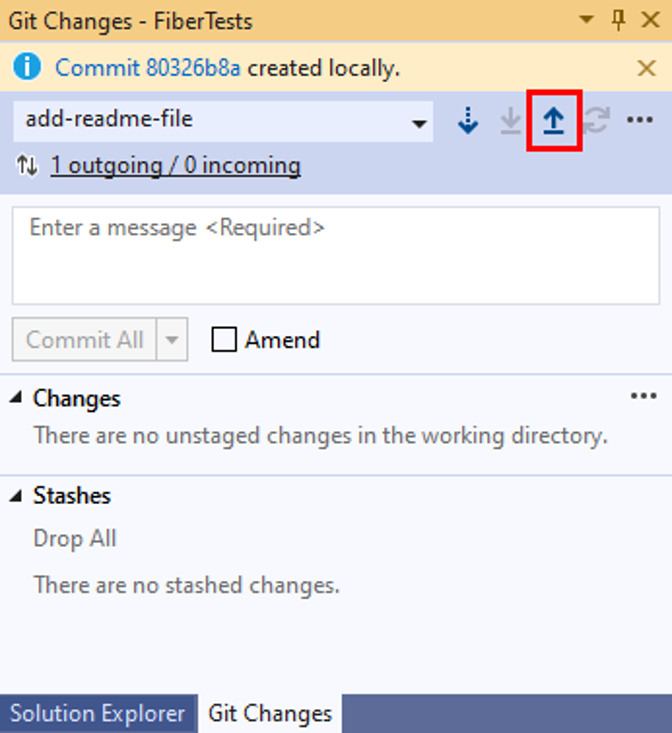
Ou você pode efetuar push das alterações na janela Repositório do Git. Para abrir a janela do Repositório Git , selecione o link de saída/entrada na janela Alterações do Git .

Ou você pode efetuar push das alterações no menu Git na barra de menus.


Depois de enviar por push seus commits, é possível criar uma solicitação pull para que outras pessoas saibam que você queria que suas alterações fossem revisadas. Se aprovadas, as alterações serão mescladas em um branch de destino do repositório remoto.