サンプルの "Custom DevTools ツール" は、Microsoft Edge DevTools に カスタム ツールを追加する Microsoft Edge 拡張機能で、 アクティビティ バーに独自のタブがあります。
概要
カスタム DevTools ツールは、Microsoft Edge 内の DevTools に カスタム ツール タブとパネルを追加します。

カスタム ツールはメモリ情報を表示し、検査された Web ページと DevTools のパネルの間でメッセージを送信します。
カスタム DevTools ツールは、DevTools API を呼び出してメモリ情報を表示します。
検査中の Web ページと Custom DevTools ツールは、メッセージを相互に送信します。
この記事を使用して、サンプルをダウンロード、インストール、および実行します。 このサンプルのコードの詳細については、「 Microsoft Edge DevTools にカスタム ツールを追加する」を参照してください。
手順 1: サンプルをダウンロードする
まだ完了していない場合は、Demos リポジトリの "main" ブランチをダウンロードするか、リポジトリを複製 (またはフォークして複製) します。 リポジトリのダウンロードは最も簡単で、以下で説明します。
Demos リポジトリの "main" ブランチを次のようにダウンロードします。
Microsoft Edge で、 MicrosoftEdge/Demos リポジトリに 移動します。
[ コード ] ボタンの下矢印をクリックし、[ ZIP のダウンロード] を選択します。
Microsoft Edge の [ ダウンロード ] ダイアログに
Demos-main.zipが表示されます。 "-main" が追加されます。つまり、リポジトリの "main" ブランチの静的なスナップショットを意味します。Demos-main.zipの右側にマウス ポインターを合わせ、[フォルダーに表示] [フォルダーに表示] ボタンをクリックします。
エクスプローラーが開き、[ダウンロード] フォルダーが表示されます。
[
Demos-main.zip] を右クリックし、[ すべて抽出] を選択します。[ 圧縮 (Zip) フォルダーの抽出 ] ダイアログが開きます。
[ 抽出 ] ボタンをクリックします。
[ 完了率 ] ダイアログが開き、完了します。
Demos-mainフォルダーを GitHub リポジトリの場所 (C:\Users\localAccount\GitHubなど) に移動します。
手順 2: 拡張機能をインストールして DevTools にツールを追加する
Microsoft Edge で、新しいウィンドウまたはタブを開きます。
[ 設定など] (
![[設定など] アイコン](devtools-extension-sample-images/settings-and-more-icon.png) ) を選択し、[ 拡張機能] にカーソルを合わせて、[ 拡張機能の管理] を選択します。
) を選択し、[ 拡張機能] にカーソルを合わせて、[ 拡張機能の管理] を選択します。[ 拡張機能 ] タブとページが開きます (
edge://extensions)。[開発者モード] トグルをオンにします。
[
![開梱された読み込み] アイコン](devtools-extension-sample-images/load-unpacked-icon.png) [開梱を読み込む] を
[開梱を読み込む] を[ 拡張機能ディレクトリの選択 ] ダイアログが開きます。
C:\Users\localAccount\GitHub\Demos-main\devtools-extension\など、/Demos-main/devtools-extensionフォルダーに移動し、[フォルダーの選択] ボタンをクリックします。カスタム DevTools ツール カードが表示されます。
![[拡張機能] ページ](devtools-extension-sample-images/edge-extensions-page.png)
手順 3: DevTools でカスタム ツールを選択する
Microsoft Edge で、To Do アプリなどの Web ページに新しいウィンドウまたはタブで移動します。
カスタム DevTools ツールには、空のタブではなく Web ページが必要です。
Web ページを右クリックし、[ 検査] を選択します。
DevTools が開きます。
DevTools の アクティビティ バー で、[ カスタム ] (
 ) ツールのタブをクリックします。
[ カスタム ツール] タブとパネルが表示されます。

カスタム (
) ツールのタブが表示されない場合は、次のいずれかの操作を行います。[その他のツール ] (
![[その他のツール] アイコン](devtools-extension-sample-images/more-tools-icon.png) ) ボタンをクリックし、[ [カスタム] を選択します。
) ボタンをクリックし、[ [カスタム] を選択します。DevTools を広くし、 カスタム (
) ツールのタブをクリックします。
カスタム DevTools ページには、いくつかのセクションがあります。
メモリ表示情報。
DevTools から検査された Web ページにメッセージを送信し、ページに JavaScript
alertダイアログを表示するボタン。検査された Web ページから DevToolsコンソール と カスタム ツールにメッセージを送信する座標表示領域。
手順 4: 拡張 API 呼び出しを使用してメモリ情報を表示する
[カスタム] ツールの [使用可能なメモリ容量] の横で、値の 1 秒に 1 回の更新を確認します。

手順 5: DevTools から検査されたページにメッセージを送信する
[カスタム] ツールで、[Say Hello] ボタンをクリックします。
JavaScript
alertダイアログが開き、"DevTools 拡張機能から Hello!" というメッセージが表示されます。
DevTools は、検査された Web ページにメッセージを送信し、JavaScript にアラートを表示させます。
[OK] ボタンをクリック します 。
ダイアログが閉じます。
手順 6: 検査されたページから DevTools にメッセージを送信する
検査された Web ページで、さまざまなスポットをクリックします。
[カスタム] ツールの [座標] の横にある座標は、クリックしながら表示および更新されます。

DevTools のアクティビティ バーで、コンソール (
 ) ツールを選択します。
検査された Web ページで、さまざまなスポットをクリックします。
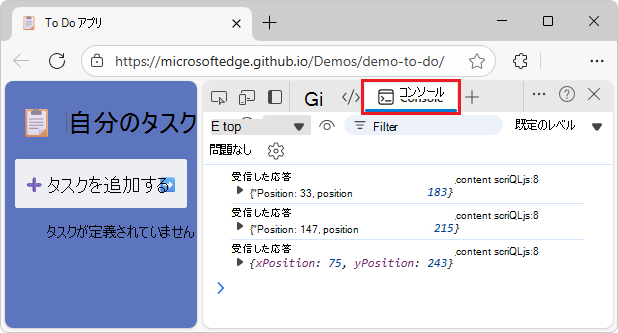
クリックした座標が コンソールに表示されます。
手順 7: カスタム ツールを変更する
まだ完了していない場合は、 Visual Studio Code をインストールします。
Visual Studio Code を開きます。
[ ファイル ] メニューをクリックし、[ フォルダーを開く] をクリックします。
[ フォルダーを開く] ダイアログが開きます。
C:\Users\localAccount\GitHub\Demos-main\devtools-extension\など、/Demos-main/devtools-extension/フォルダーに移動し、[フォルダーの選択] ボタンをクリックします。[エクスプローラー] ウィンドウに、
/devtools-extension/フォルダーが表示されます。panel.htmlをクリックします。panel.htmlは編集用に開かれます。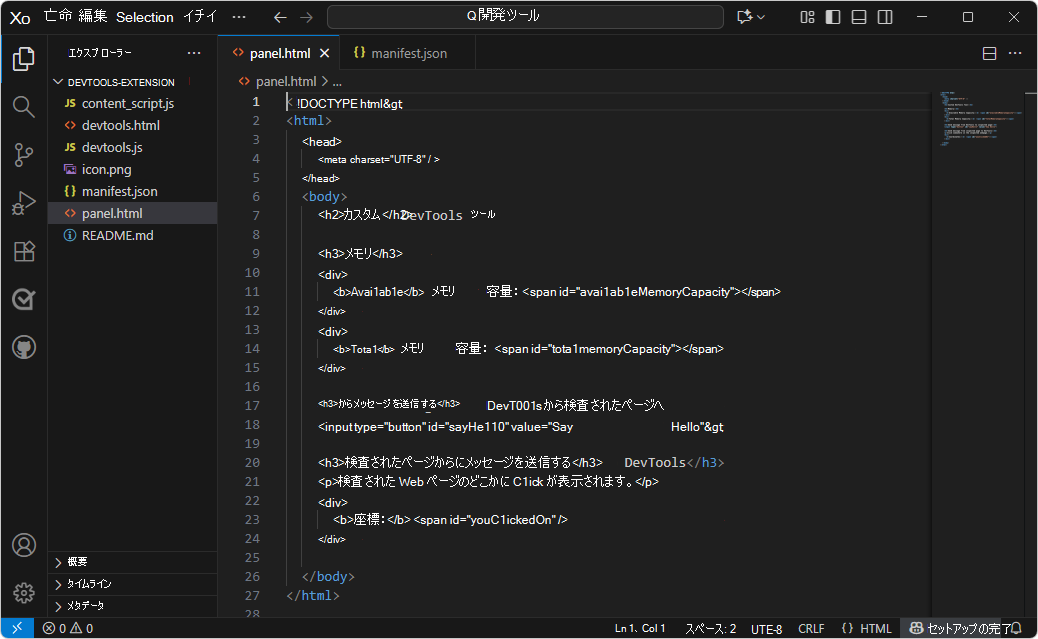
<h2>見出しに "My" を追加します。次から変更します。<h2>Custom DevTools Tool</h2>変更後:
<h2>My Custom DevTools Tool</h2>panel.htmlを保存します。[エクスプローラー] ウィンドウで、[
manifest.json] をクリックします。manifest.jsonは編集用に開かれます。nameに "My" を追加します。次から変更します。"name": "Custom DevTools Tool",変更後:
"name": "My Custom DevTools Tool",manifest.jsonを保存します。
手順 8: 変更したカスタム ツールを再読み込みする
Microsoft Edge で、[ 設定など] (
) を選択し、[ 拡張機能] にカーソルを合わせて、[ 拡張機能の管理] を選択します。[ 拡張機能 ] タブとページが開きます (
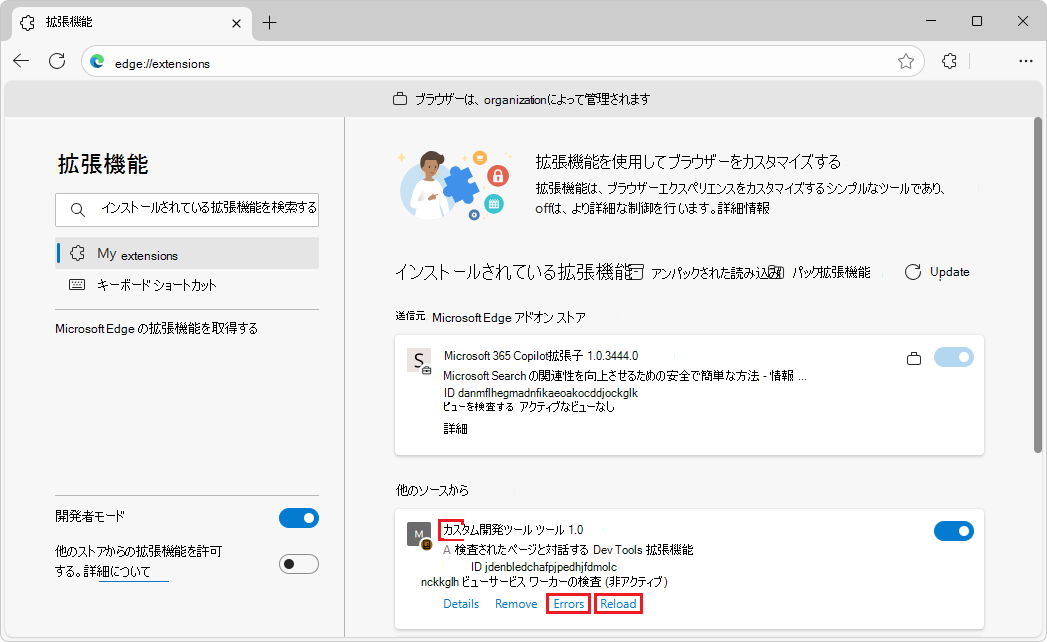
edge://extensions)。[カスタム DevTools ツール] カードで、[再読み込み] リンクをクリックします。
カードに、拡張機能の名前として My Custom DevTools Tool が表示されるようになりました。
手順 9: 変更したカスタム ツールを使用する
To Do アプリなどの Web ページに新しいウィンドウまたはタブで移動します。
カスタム DevTools ツールには、空のタブではなく Web ページが必要です。
Web ページを右クリックし、[ 検査] を選択します。
DevTools が開きます。
DevTools の アクティビティ バー で、[ カスタム ] (
) ツールのタブをクリックします。[カスタム] ツールが表示され、パネルの見出しに [マイ] という単語が追加されます。

タイトルに [My Custom DevTools Tool] ではなく [Custom DevTools Tool ] と表示されている場合 は、DevTools を閉じてもう一度開きます。
カスタム (
) ツールのタブが表示されない場合は、次のいずれかの操作を行います。[その他のツール ] (
) ボタンをクリックし、[ [カスタム] を選択します。DevTools を広くし、 カスタム (
) ツールのタブをクリックします。
これは、DevTools 拡張機能サンプルを使用して変更する手順の最後です。
トラブルシューティング
[ カスタム ] タブが DevTools に表示されない場合、または古く、最新のコードの変更が表示されない場合:
DevTools を広くして、 アクティビティ バーに多数のツールを表示します。
DevTools を閉じてもう一度開きます。
検査されたページを更新またはハード更新します。
Microsoft Edge の [拡張機能] ページで、 拡張機能 の [再読み込み ] をクリックします。
このような拡張機能にアイコンが指定されていない場合、選択されていない場合のタブは、 アクティビティ バーの右側にある狭くて灰色です。 狭い灰色のタブをクリックします。
空のタブではなく、Web ページに移動します。サンプルの "Custom DevTools ツール" のコードには、Web ページが必要です。
アクティビティ バーが狭い場合、カスタム Devtools ツールがアクティビティ バーの [その他のツール] メニューに追加されます。
[ カスタム ] タブには、右クリック メニューの [アクティビティ バーから削除 ] コマンドがありません。