このクイック スタートでは、Microsoft Fabric のグラフを使用して、2 つのノードと 1 つのエッジを含む基本的なグラフを作成し、クエリを実行します。 このプロセスには約 15 分かかります。
Adventure Works の完全なデータ モデルとより高度なシナリオに関する包括的なチュートリアルについては、 グラフのチュートリアルを参照してください。
[前提条件]
このクイック スタートを開始する前に、次のことを確認します。
Microsoft Fabric 容量 (F2 以上) または Fabric 試用版にアクセスできます。
Fabric ワークスペースのメンバーであるか、ワークスペース内にアイテムを作成するアクセス許可を持っている。 詳細については、Microsoft Fabric の Workspaces を参照してください。
Important
グラフのアクセス管理は、それをホストするワークスペースに制限されます。 ワークスペースの外部のユーザーはグラフにアクセスできません。 Lakehouse 内の基になるデータにアクセスできるワークスペース内のユーザーは、グラフをモデル化してクエリを実行できます。
サンプル データを読み込む
グラフを作成するには、まず、Fabric ワークスペースの Lakehouse にサンプル データを読み込みます。
サンプル データのダウンロード
GitHub で Microsoft Fabric GQL サンプル データセットのグラフに移動します。
adventureworks_docs_sample.zip ファイルを選択し、ローカル コンピューターにダウンロードします。
ヒント
GitHubからファイルをダウンロードするには、ファイルを選択し、 raw ファイルのダウンロード アイコンを選択します。
ダウンロードした adventureworks_docs_sample.zip ファイルをローカル コンピューター上のフォルダーに抽出します。
ヒント
エクスプローラーで zip ファイルを右クリックし、[ すべて抽出] を選択し、コピー先フォルダーを選択します。
レイクハウスを作成する
- Microsoft Fabricで、レイクハウスを作成するワークスペースを選択します。
- + 新規アイテム を選択します。
- [>] を選択します。
- 名前 ("AdventureWorksLakehouse" など) を入力し、[ Lakehouse スキーマ ] オプションをオフにして、[ 作成] を選択します。
テーブルにデータを読み込む
このクイック スタートでは、 adventureworks_customersとadventureworks_orders の 2 つのテーブルのみが必要 です。 完全なサンプル データ フォルダーをアップロードし、これら 2 つのテーブルのみを読み込みます。
注
サンプル ファイルの完全なセットは、グラフの 完全なチュートリアルで使用されます。 また、これらを使用して、独自に追加のデータを探索することもできます。
- レイクハウスで、[ ファイル] にカーソルを合わせ、省略記号 (...) を選択し、[ アップロード>アップロード フォルダー] を選択します。
- 抽出したフォルダーを参照してアップロードします。 この操作により、すべてのサンプル データ ファイルが Lakehouse にアップロードされます。
- [ ファイル] とアップロードしたフォルダーを展開して、サブフォルダーを表示します。 このクイック スタートでは、そのうちの 2 つのみをテーブルとして読み込む必要があります。
- adventureworks_customersサブフォルダーにカーソルを合わせ、省略記号 (...) を選択し、[テーブルに読み込む>新しいテーブル] を選択します。
- ファイルの種類を parquet に設定し、[ 読み込み] を選択します。
- adventureworks_orders サブフォルダーに対して手順 4 から 5 を繰り返します。
完了すると、lakehouse Explorer パネルの [ テーブル ] の下に 2 つのテーブルが表示されます。

グラフ モデルを作成する
Microsoft Fabricワークスペースで、+ 新しい項目を選択します。
検索ボックスに グラフ を入力し、 Enter キーを押してグラフ項目を検索し、[ Graph インスタンス] を選択します。 または、データの 分析とトレーニング>Graph インスタンスまで下にスクロールします。

AdventureWorksGraph などのグラフ モデルの名前を入力し、[作成] を選択します。

グラフ モデルを作成すると、既定のモードが [ モデル] に設定されていることを確認できるグラフ ビューが表示されます。 上部のリボンには、[保存]、[データの取得]、[ノードの追加]、[エッジの追加]、[削除] のボタンが表示されます。

グラフにデータを追加する
グラフにデータを追加するには、グラフ ビューで次の手順に従います。
上部のリボンで、[ データの取得] を選択します。
OneLake カタログから、Adventure Works データを含むレイクハウスを選択します。
[] を選択し、[] を追加します。
adventureworks_customersテーブルとadventureworks_ordersテーブルを選択し、[読み込み] を選択します。
![選択したテーブルを含む [データの取得] ダイアログを示すスクリーンショット。](media/quickstart/get-data.png)
![選択したテーブルを含む [データの取得] ダイアログを示すスクリーンショット。](media/quickstart/get-data.png#lightbox)
グラフの構造を定義する
データが読み込まれたので、ノードとエッジを追加してグラフの構造を定義します。 このクイック スタートでは、2 つのノード の種類 (Customer と Order) と 1 つのエッジの種類 (purchases) を追加して、顧客とその注文の関係をモデル化します。
2 つのノードを追加する
上部のリボンで、[ ノードの追加] を選択します。
最初のノードを構成します。
-
ノード ラベル:
Customer - ソース テーブル: adventureworks_customers
- キー: CustomerID_K

-
ノード ラベル:
[ + プロパティの追加]、[ すべての列の追加]、[ 適用] の順に選択します。 この手順では、このソース テーブルのすべての列をノードのプロパティとして使用できるようにします。

を選択してを作成します。 グラフ キャンバスに
Customerのノードが表示されます。[ ノードの追加] をもう一度選択します。
2 番目のノードを構成します。
-
ノード ラベル:
Order - ソース テーブル: adventureworks_orders
- キー: SalesOrderDetailID_K
-
ノード ラベル:
[ + プロパティの追加]、[ すべての列の追加]、[ 適用] の順に選択します。 この手順では、このソース テーブルのすべての列をノードのプロパティとして使用できるようにします。
を選択してを作成します。


CustomerとOrderの 2 つのノードがグラフ キャンバスに表示されるようになりました。

1 つのエッジを追加する
上部のリボンで、[ エッジの追加] を選択します。
エッジを構成します。
-
エッジ ラベル:
purchases - ソース テーブル: adventureworks_orders
-
配信元ノード:
Customer - 元キー: CustomerID_FK
-
ターゲット ノード:
Order - ターゲット キー: SalesOrderDetailID_K
![[エッジの追加] ダイアログを示すスクリーンショット。](media/quickstart/edge-add-purchases.png)
-
エッジ ラベル:
[ + プロパティの追加]、[ すべての列の追加]、[ 適用] の順に選択します。 この手順では、このソース テーブルのすべての列をエッジのプロパティとして使用できるようにします。
を選択してを作成します。
上部のリボンで、[ 保存] を選択します。
![[エッジの追加] ダイアログを示すスクリーンショット。](media/quickstart/edge-add-purchases.png#lightbox)
グラフ ビュー キャンバスにノードラベルとエッジ ラベルが表示されます。

データの読み込みが完了するまでに数分かかる場合があります。 次のセクションに進む前に、 データの読み込みが進行中の ラベルが [ データの読み込みが完了しました... ] が表示されるまで待ちます。

グラフのクエリを実行する
GQL クエリを実行して、注文数で上位 5 人の顧客を検索します。
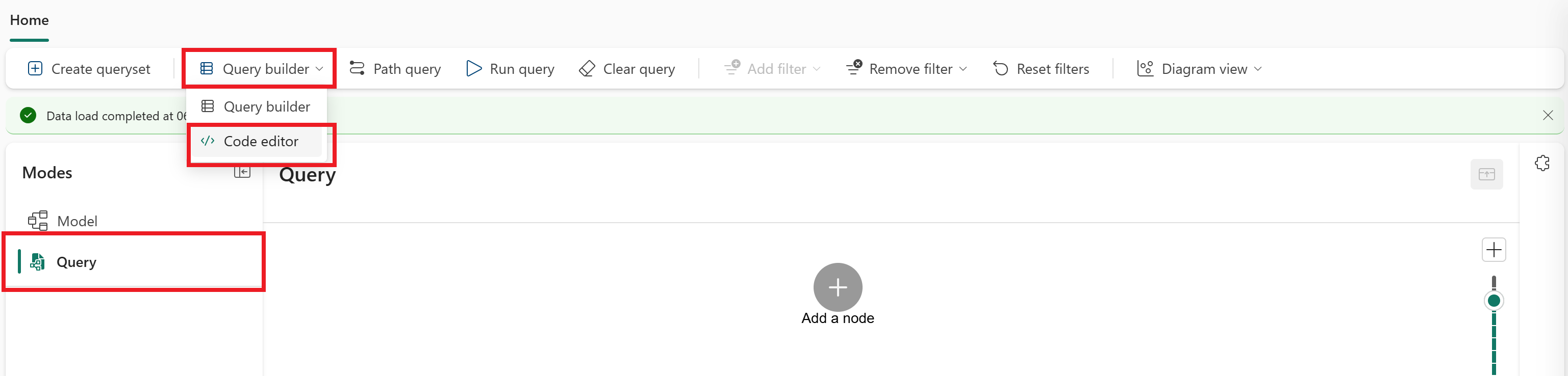
[モード] パネル で 、[ クエリ モード] を選択します。
上部のリボンで、[ クエリ ビルダー] > [コード エディター] を選択します。
入力ボックスに次の GQL クエリを入力します。
MATCH (c:Customer)-[:purchases]->(o:`Order`)
RETURN c.fullName AS customer_name, count(o) AS num_orders
GROUP BY customer_name
ORDER BY num_orders DESC
LIMIT 5
上部のリボンで、[ クエリの実行] を選択します。 顧客名とその注文数が一覧表示された 5 行が表示され、注文数が最も多い順に並べ替えられます。


おめでとうございます! Microsoft Fabricで最初のグラフを作成し、それに対してクエリを実行しました。
次のステップ
- グラフチュートリアル: 複数のノード、エッジ、クエリを含む完全なグラフを作成します。
- GQL 言語ガイド: GQL 構文について説明します。
- Microsoft Fabricのグラフとは: グラフの概念について説明します。