Esercizio - Condivisione dei flussi
I flussi condivisi estendono il potenziale di Power Automate a gruppi di persone. Dopo tutto, perché una sola persona dovrebbe godere dei vantaggi dell'aumento dell'automazione nel proprio ambiente di lavoro?
Di seguito sono riportati alcuni vantaggi dei flussi condivisi:
- Più persone possono essere proprietarie di un flusso e gestirlo insieme.
- Se il creatore di un flusso condiviso lascia l'organizzazione, gli altri proprietari del flusso possono continuare a eseguirlo.
- Tutti i proprietari di un flusso condiviso possono visualizzarne la cronologia, gestirne le proprietà, modificarlo, aggiungere e rimuovere i proprietari ed eliminarlo.
In qualità di creatore o proprietario di un flusso condiviso, il flusso rimane elencato nella scheda Cloud. I coproprietari aggiunti possono trovare il flusso elencato nella scheda Condividi con me nella scheda Power Automate.

Nota
- È possibile usare le connessioni condivise solo nel flusso in cui sono state create.
- I proprietari possono usare i servizi in un flusso, ma non possono modificare le credenziali per una connessione creata da un altro proprietario.
Prerequisiti
Per creare un flusso condiviso, è necessario disporre di un piano Power Automate a pagamento. Inoltre, per aggiungere altri proprietari a un flusso condiviso o per rimuoverli, è necessario essere il creatore o un proprietario.
Creazione di un flusso condiviso
Per creare un flusso condiviso, si aggiungono più proprietari a un flusso esistente. Dopo aver aggiunto nuovi proprietari a un flusso, il flusso viene visualizzato nella scheda Condivisi con me.
Accedere a Power Automate usando l'account della propria organizzazione.
Selezionare Flussi personali.

Selezionare i puntini di sospensione verticali (⋮) accanto al flusso da condividere e quindi selezionare Condividi.

Nella sezione Comproprietari immettere il nome, l'indirizzo e-mail o il nome di gruppo della persona o del gruppo che si vuole aggiungere come proprietario.

Nell'elenco visualizzato selezionare l'utente o il gruppo da aggiungere.
L'utente o il gruppo diventa un proprietario del flusso.
Dopo aver condiviso un flusso, i co-proprietari che hai aggiunto troveranno il flusso elencato nella scheda Condivisi con me. In qualità di creatore o proprietario, il flusso continuerà a essere visualizzato nella scheda Flussi cloud.
Aggiungi Microsoft Lists come co-proprietario di un flusso
È possibile aggiungere un elenco creato con Elenchi Microsoft come comproprietario di un flusso. In questo modo, tutti gli utenti che dispongono dell'accesso modificato all'elenco ottengono automaticamente l'accesso alla modifica del flusso. In seguito alla condivisione del flusso, sarà sufficiente distribuire un collegamento.
Importante
Gli utenti di SharePoint devono disporre dell'autorizzazione di modifica o essere membri del gruppo Membri o proprietari per eseguire flussi in SharePoint.
Restrizioni per le modifiche ai flussi
L'aggiunta di un proprietario a un flusso cloud è il modo più comune per condividere un flusso cloud. Il nuovo proprietario del flusso cloud può inoltre eseguire le azioni seguenti:
Visualizzare la cronologia di esecuzione.
Gestire le proprietà del flusso (ad esempio, avviare o interrompere il flusso, aggiungere proprietari o aggiornare le credenziali per una connessione).
Modificare la definizione del flusso (ad esempio, aggiungere o rimuovere un'azione o una condizione).
Aggiungere o rimuovere altri proprietari (ma non il creatore del flusso).
Elimina il flusso.
Importante
I proprietari possono usare i servizi in un flusso cloud, ma non possono modificare le credenziali per una connessione creata da un altro proprietario. Inoltre, è possibile usare le connessioni condivise solo nel flusso in cui sono state create.
Rimozione di un proprietario
Importante
Se si rimuove un proprietario con credenziali per accedere ai servizi di Power Automate, assicurarsi di aggiornare le credenziali per tali connessioni, in modo che il flusso continui a funzionare correttamente.
Passare alla pagina dei dettagli del flusso selezionando il flusso in Flussi personali. Nella sezione Proprietari selezionare Modifica.
Selezionare l'icona del cestino accanto al proprietario da rimuovere e quindi confermare nella finestra di dialogo.
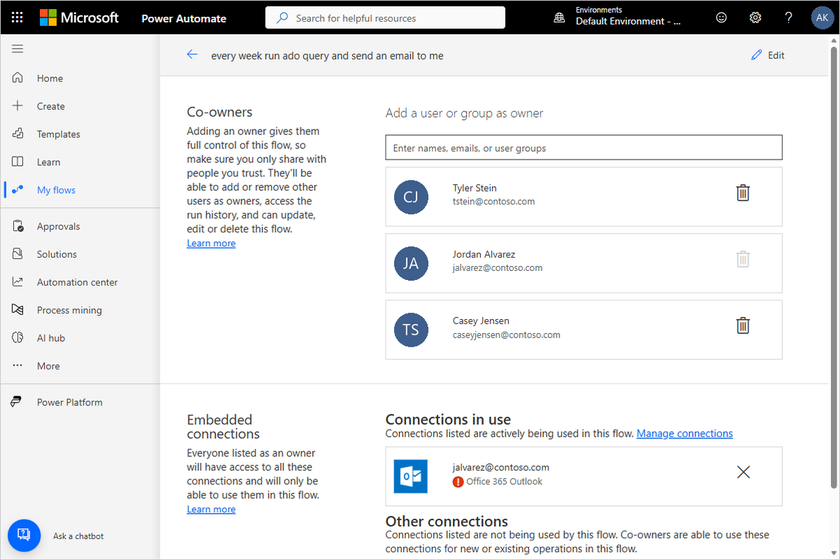
Connessioni incorporate e di altro tipo
Le connessioni usate in un flusso rientrano in due categorie:
- Incorporato: queste connessioni si usano nel flusso.
- Altro: si sono definite queste connessioni per il flusso, ma non si usano al suo interno.
Se si smette di usare una connessione in un flusso, tale connessione appare nell'elenco delle connessioni di tipo Altro, Rimane lì fino a quando un proprietario lo include nuovamente nel flusso.
Un modo per visualizzare rapidamente l'elenco di connessioni senza aprire il flusso consiste nel passare alla pagina dei dettagli del flusso, in cui le connessioni sono elencate nella sezione Connessioni .