Nota
L'accesso a questa pagina richiede l'autorizzazione. È possibile provare ad accedere o modificare le directory.
L'accesso a questa pagina richiede l'autorizzazione. È possibile provare a modificare le directory.
Questo articolo illustra come aggiungere una nuova attività script SQL, aggiungere una nuova connessione e configurare il contenuto dello script. L'attività Script esegue script SQL sia di query sia non query negli archivi dati che supportano DML (Data Manipulation Language) e DDL (Data Definition Language).
È possibile usare l'attività Script per richiamare uno script SQL in uno degli archivi dati seguenti:
- Database SQL dell'infrastruttura
- Data warehouse Fabric
- Database di Azure per PostgreSQL
- Database SQL di Azure
- Istanza gestita di database SQL di Azure
- Azure Synapse Analytics
- Database Oracle
- database di SQL Server
- Snowflake
Prerequisiti
Per iniziare, completare i prerequisiti seguenti:
- Un account di tenant con una sottoscrizione attiva. Creare un account gratuitamente.
- Viene creata un’area di lavoro.
Aggiungere un'attività Script a una pipeline con l'interfaccia utente
Aprire una pipeline esistente o creare una nuova pipeline.
Selezionare Aggiungi un'attività della pipeline e cercare Script.

In alternativa, è possibile cercare Script nella barra multifunzione delle Attività pipeline nella parte superiore e selezionarlo per aggiungerlo all'area di disegno della pipeline.

Selezionare la nuova attività Script nell'area di disegno, se non è già selezionata.


Per indicazioni sulle impostazioni generali, vedere Impostazioni generali.
Configurare l'attività di script
Selezionare la scheda Impostazioni e scegliere una connessione esistente dall'elenco a discesa oppure crearne una nuova.
Dopo aver selezionato la connessione, scegliere Query per ottenere un risultato dei dati o NonQuery per qualsiasi operazione del catalogo. La query restituisce un set di risultati (istruzioni SELECT). NonQuery esegue istruzioni che non restituiscono dati (INSERT, UPDATE, DELETE, CREATE, DROP).

Immettere il contenuto nella casella dell'espressione script. È possibile immettere il contenuto dello script nella casella dell'espressione in diversi modi:
Aggiungere contenuto dinamico selezionando nella casella o selezionando l'icona del contenuto dinamico sul lato destro. Viene visualizzato un riquadro a comparsa, come mostrato nello screenshot seguente, che presenta contenuti dinamici e funzioni che è possibile usare per creare le espressioni. Se si ha familiarità con Power Automate, l'esperienza è simile.

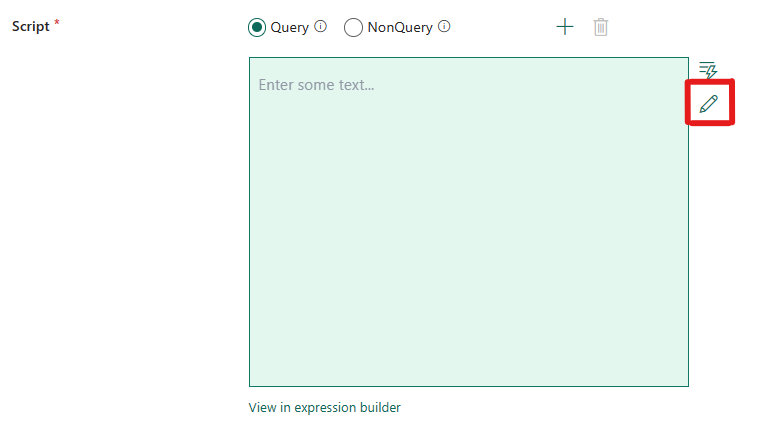
Modificare direttamente il codice script nell'editor di codice selezionando l'icona a forma di matita sul lato destro, come illustrato nello screenshot seguente. Dopo averla selezionata, viene visualizzata una nuova finestra di dialogo in modo che sia possibile scrivere e modificare il codice.
Usare il generatore di espressioni che usa il completamento del codice IntelliSense per evidenziare, controllare la sintassi e il completamento automatico per creare espressioni. Per altre informazioni, vedere Linguaggio delle espressioni.


Salvare ed eseguire o pianificare la pipeline
Passare alla scheda Home nella parte superiore dell'editor della pipeline e selezionare il pulsante Salva per salvare la pipeline. Selezionare Esegui per eseguirla direttamente o Pianifica per pianificare le esecuzioni a intervalli o ore specifici. Per altre informazioni sulle esecuzioni della pipeline, vedere Pianificare le esecuzioni della pipeline.

Dopo l'esecuzione, è possibile monitorare l'esecuzione della pipeline e visualizzare la cronologia di esecuzione dalla scheda Output sotto l'area di disegno.