Nota
L'accesso a questa pagina richiede l'autorizzazione. È possibile provare ad accedere o modificare le directory.
L'accesso a questa pagina richiede l'autorizzazione. È possibile provare a modificare le directory.
La piattaforma Security Copilot include funzionalità di navigazione che consentono di lavorare in modo efficiente. Questo articolo illustra due esperienze di destinazione, le opzioni del menu Home, come avviare le sessioni di chat e le funzionalità di richiesta.
Comprendere l'esperienza di destinazione
Quando si apre Security Copilot, la pagina di destinazione può variare in base alla fase di onboarding e implementazione.
- Esperienza Agents-first (nuova): gli agenti sono la home page predefinita, con azioni guidate che consentono di iniziare.
- Esperienza chat-first (esistente): chat e richieste sono disponibili direttamente nella home page.
Esperienza agents-first
Nell'esperienza agents-first, l'area Agenti è il punto di ingresso principale quando si apre Security Copilot. Nell'area Agenti è possibile esplorare gli agenti disponibili, visualizzare gli agenti attivi nell'area di lavoro e accedere alle opzioni di configurazione.
Nota
La home page agents-first non include la barra dei prompt della chat generale. Per avviare una sessione di chat generale, passare a Tutta la cronologia e selezionare Nuova sessione.
Esperienza chat-first
Nell'esperienza chat-first, la home page si apre direttamente sulla barra dei prompt della chat in cui è possibile iniziare immediatamente a digitare i prompt. L'area Agenti è accessibile dal menu home, ma non è la visualizzazione predefinita.

Esplorare i punti di riferimento dell'interfaccia
I punti di riferimento della home page variano in base all'esperienza: agents-first o chat-first.
Punti di riferimento di agents-first
Nell'esperienza agents-first, la navigazione si concentra sull'area Agenti e sul menu home.

Per altre informazioni su come trovare e usare gli agenti, vedere Individuare gli agenti.
Punti di riferimento chat-first
Nell'esperienza chat-first, la home page include punti di riferimento chiave.
In questo contesto, i plug-in sono connettori di dati e funzionalità che Security Copilot possono usare rispondendo alle richieste.

Dopo aver inviato la prima richiesta, diventano disponibili altre funzionalità.

- Visualizzare il log dei processi per visualizzare l'Security Copilot.
- Creare un promptbook in base alle richieste selezionate.
- Condividere la sessione con il team.
- Pannello laterale in cui viene visualizzata la scheda Pin .
- Aggiungere un prompt alla bacheca.
Usare il menu home
Il menu home consente l'accesso alle aree chiave di Security Copilot. Le stesse opzioni sono disponibili in entrambe le esperienze, ma la visualizzazione home page predefinita è diversa.
Home consente di tornare alla pagina iniziale.
Agenti : nell'esperienza agents-first questa è la home page predefinita. Nell'esperienza chat-first selezionare Agenti dal menu home per accedere alla libreria degli agenti. Esplorare la libreria di agenti, visualizzare gli agenti attivi nell'area di lavoro e, a seconda del ruolo, configurare e gestire gli agenti. Per altre informazioni, vedere Individuare gli agenti e configurare e gestire gli agenti.
Promptbook: per altre informazioni, vedere Uso dei promptbook.
Compilazione : per altre informazioni, vedere Compilare agenti personalizzati.
Tutta la cronologia : consente di accedere alla cronologia delle sessioni e di creare una nuova sessione.
Proprietario: questo menu è disponibile solo se si dispone del ruolo proprietario Security Copilot.
- Impostazioni del proprietario : per altre informazioni, vedere Configurare le impostazioni del proprietario.
- Impostazioni del plug-in : per altre informazioni, vedere Gestire le restrizioni dei plug-in.
- Assegnazione di ruolo : per altre informazioni, vedere Assegnare ruoli.
- Monitoraggio dell'utilizzo : per altre informazioni, vedere Monitorare l'uso delle unità di calcolo di sicurezza.
Impostazioni : include l'accesso per impostare il tema, il fuso orario e le preferenze di lingua.
Cambio di tenant : consente di passare da un tenant all'altro. Richiede un'autenticazione specifica.

Quando un utente accede a Security Copilot nel tenant principale, ma i dati di sicurezza si trovano in un tenant diverso, deve passare in modo esplicito al tenant che contiene i dati di sicurezza.
Con la funzionalità del commutatore tenant, un membro esterno o un account guest con il ruolo appropriato nel tenant di destinazione è autorizzato a condurre sessioni usando i dati in tale tenant.
Il portale Security Copilot viene ricaricato e inizialmente mostra l'ID tenant nell'URL, ad esempio:
https://securitycopilot.microsoft.com/?tenantId=xxxxxxxx-xxxx-xxxx-xxxx-xxxxxxxxxxxxConsiglio
Anche la modifica manuale della parte relativa all'ID tenant dell'URL Security Copilot cambierà il tenant.
Per altre informazioni, vedere gli articoli seguenti:
Accedere a chat e sessioni
Nota
Se si ha l'esperienza agents-first (la pagina Agenti viene aperta per prima), la home page non include la barra dei prompt della chat generale. Usare i passaggi descritti in questa sezione per avviare una sessione di chat generale. Se si ha l'esperienza chat-first (la barra dei prompt viene aperta per prima), la barra dei prompt è disponibile direttamente nella home page. È anche possibile usare Tutta la cronologia per riprendere una sessione precedente o avviarne una nuova.
Per avviare una sessione di chat:
- Selezionare Tutta la cronologia.
- Esaminare le sessioni precedenti.
- Selezionare Nuova sessione.
È possibile continuare le sessioni precedenti o avviarne una nuova dalla visualizzazione Tutte le cronologia .
Usare i prompt
Usare queste risorse per promptbook, prompt di avvio e indicazioni per la scrittura di prompt.
Nota
In alcune esperienze, le richieste sono accessibili tramite una sessione di chat anziché direttamente dalla home page.
Gestire origini
Gestire l'abilitazione del plug-in e le origini file.
Per gestire plug-in e input di file, vedere:
Ottenere assistenza
Accedere al collegamento di supporto e agli articoli della documentazione dal menu Ottieni guida .
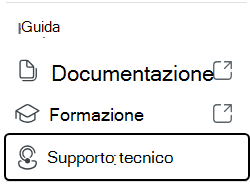
Per la documentazione, i video di formazione e le opzioni di supporto, vedere:
- documentazione Security Copilot
- video di training Security Copilot
- Security Copilot opzioni di supporto
Funzionalità di richiesta
Dopo l'invio di una richiesta, sono disponibili le funzionalità seguenti.
Visualizzare il log dei processi
Il log del processo viene visualizzato direttamente sotto il prompt dopo l'invio. Come moduli di risposta, notare il plug-in selezionato.
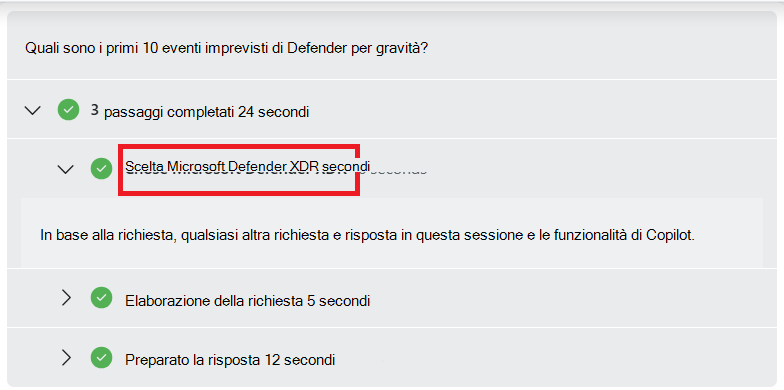
Ogni plug-in e le relative funzionalità corrispondono direttamente alle richieste visualizzate quando si seleziona Visualizza tutte le funzionalità di sistema.
Ad esempio, nel log del processo viene selezionato il plug-in Microsoft Defender XDR. L'icona  del prompt precede il prompt
 Generate guided response, che indica che questo prompt era una funzionalità specifica del plug-in.
Quando si seleziona il pulsante Prompt, usare la ricerca per trovare le funzionalità. Selezionare Visualizza tutte le funzionalità di sistema per visualizzare tutti i prompt elencati per ogni plug-in.

Nota
La Generate guided response sessione è solo una delle sessioni possibili create dall'esperienza incorporata Defender XDR. Quando si interagisce con un'esperienza Copilot incorporata per produrre risultati, la sessione verrà visualizzata nell'elenco di sessioni.
Molte risposte includono collegamenti diretti ai dati forniti dal plug-in del servizio Microsoft usato per generare tale risposta. Usare i collegamenti diretti e il log dei processi per creare attendibilità in Security Copilot mentre si verifica che stia fornendo risposte accurate e appropriate.

Aggiungere elementi importanti alla sessione
Usare la scheda pin per tenere traccia delle risposte importanti nella sessione.

Quando una risposta viene aggiunta per la prima volta, Security Copilot genera un riepilogo della sessione per la scheda pin.
Aggiungere più coppie prompt-response per espandere ciò che è incluso nel riepilogo. Gli elementi aggiunti mostrano una risposta condensata espandibile. L'ultimo prompt aggiunto viene ordinato per ultimo nella scheda pin. Se si aggiunge un prompt dall'ultima parte della sessione, è qui che viene aggiunto alla bacheca.

Insieme al riepilogo, la scheda pin include tag sotto il nome della sessione per fornire contesto alla sessione.
Condividere una sessione
In qualsiasi momento durante una sessione di Security Copilot, condividere il lavoro con il team o i decision maker. Selezionare l'icona Condividi per creare un collegamento.

L'opzione invia tramite posta elettronica non è disponibile in queste aree. Usare il collegamento Copia e inviare manualmente per le aree seguenti:
SouthAfricaNorthUAENorth
Consiglio
Tenere presente che il collegamento alla sessione condivisa fa riferimento all'intera sessione, non solo alla parte completata prima di selezionare la funzionalità Condividi .
La funzionalità Condividi è disponibile anche durante la revisione di Tutta la cronologia.
Avviso
Quando il collegamento viene condiviso dal proprietario a chiunque abbia accesso Security Copilot nello stesso tenant, è possibile visualizzare la sessione condivisa. Le sessioni condivise mostrano una visualizzazione statica dell'intera sessione, indipendentemente dal fatto che abbiano in genere accesso ai dati di sicurezza sottostanti o meno.
Durante l'accesso a una sessione condivisa, è disponibile un'opzione per esportare i risultati.
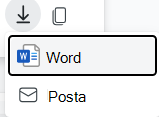
Visualizzare il riepilogo della sessione condivisa e gli elementi aggiunti per comprendere rapidamente il contenuto condiviso. Per altre informazioni, vedere Accesso alla sessione condivisa.
Creare un promptbook
Per altre informazioni, vedere Creare un promptbook personalizzato