Nota
L'accesso a questa pagina richiede l'autorizzazione. È possibile provare ad accedere o modificare le directory.
L'accesso a questa pagina richiede l'autorizzazione. È possibile provare a modificare le directory.
In Analisi di flusso di Azure, è possibile testare la propria query senza avviare o arrestare il processo. È possibile testare le query sui dati in ingresso dalle origini di streaming o caricare dati di esempio da un file locale nel portale di Azure. È anche possibile testare le query in locale dai dati di esempio locali o dai dati in tempo reale in Visual Studio e Visual Studio Code.
Campiona automaticamente i dati in arrivo dall'input
Analisi di flusso di Azure recupera automaticamente gli eventi dagli input di streaming. È possibile eseguire query sull'esempio predefinito o impostare un intervallo di tempo specifico per l'esempio.
Accedere al portale di Azure.
Individuare e selezionare il processo di Analisi di flusso esistente.
Nella pagina del processo di Stream Analytics, sotto l'intestazione Topologia processo, seleziona Query per aprire la finestra dell'editor di query.
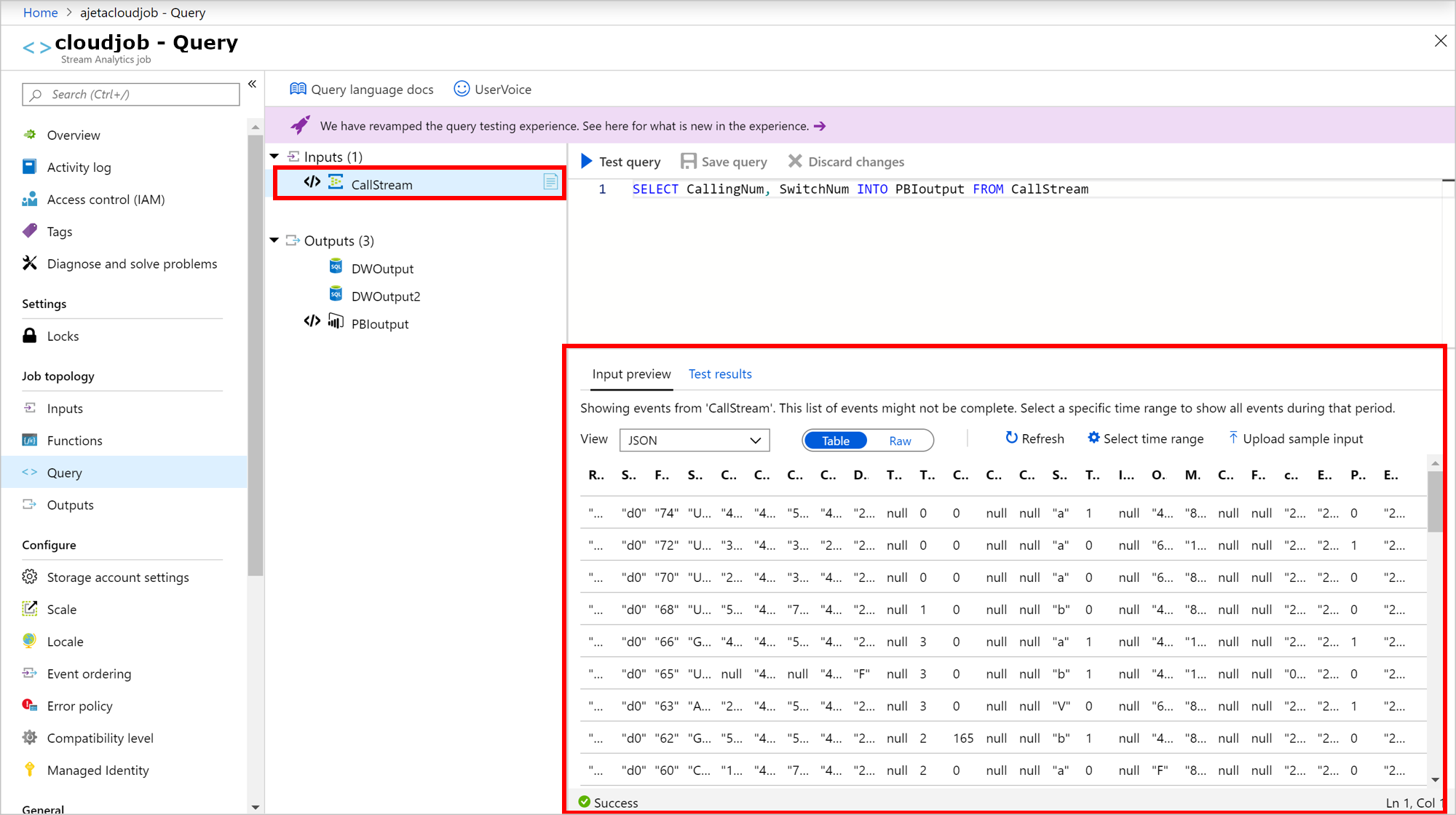
Per visualizzare un elenco di esempi di eventi in ingresso, selezionare l'input con l'icona del file. Gli eventi di esempio vengono visualizzati automaticamente nell'anteprima di Input.
a. Il tipo di serializzazione per i dati viene rilevato automaticamente se è JSON o CSV. È possibile modificarlo manualmente in JSON, CSV o AVRO selezionando l'opzione nel menu a discesa.
b. Usare il selettore per visualizzare i dati in formato tabella o non elaborato .
c. Se i dati non sono aggiornati, selezionare Aggiorna per visualizzare gli eventi più recenti.
La tabella seguente è un esempio di dati nel formato Tabella:
La tabella seguente è un esempio di dati in formato non elaborato:

Per testare la query con i dati in ingresso, selezionare Query di test. I risultati vengono visualizzati nella scheda Risultati test . È anche possibile selezionare Scarica risultati per scaricare i risultati.

Per testare la query su un intervallo di tempo specifico degli eventi in ingresso, selezionare Seleziona intervallo di tempo.

Impostare l'intervallo di tempo degli eventi da usare per testare la query e quindi selezionare Sample (Esempio). Entro tale intervallo di tempo, è possibile recuperare fino a 1.000 eventi o 1 MB, a seconda di quale dei due limiti venga raggiunto per primo.

Dopo che gli eventi vengono campionati per l'intervallo di tempo selezionato, vengono visualizzati nella scheda Anteprima input .

Selezionare Reimposta per visualizzare l'elenco di esempi di eventi in ingresso. Se si seleziona Reimposta, la selezione dell'intervallo di tempo andrà persa. Selezionare Test query per testare la query ed esaminare i risultati nella scheda Risultati test .
Quando si apportano modifiche alla query, selezionare Salva query per testare la nuova logica di query. Questo processo consente di modificare in modo iterativo la query e testarla di nuovo per vedere come cambia l'output.
Dopo aver verificato i risultati visualizzati nel browser, si è pronti per avviare il processo.
Caricare dati di esempio da un file locale
Anziché usare i dati in tempo reale, è possibile usare dati di esempio da un file locale per testare la query Analisi di flusso di Azure.
Accedere al portale di Azure.
Trova il processo Stream Analytics esistente e selezionalo.
Nella pagina del processo di Stream Analytics, sotto l'intestazione Topologia processo, seleziona Query per aprire la finestra dell'editor di query.
Per testare la query con un file locale, selezionare Carica input di esempio nella scheda Anteprima input .

Caricare il file locale per testare la query. È possibile caricare file solo con i formati JSON, CSV o AVRO. Seleziona OK.

Dopo aver caricato il file, è possibile visualizzare il contenuto del file come tabella o nel formato non elaborato. Se si seleziona Reimposta, i dati di esempio tornano ai dati di input in ingresso campionati automaticamente. È possibile caricare qualsiasi altro file per testare la query in qualsiasi momento.
Selezionare Test query per testare la query sul file di esempio caricato.
I risultati dei test vengono visualizzati in base alla query. È possibile modificare la query e selezionare Salva query per testare la nuova logica di query. Questo processo consente di modificare in modo iterativo la query e testarla di nuovo per vedere come cambia l'output.
Quando si usano più output nella query, i risultati vengono visualizzati in base all'output selezionato.

Dopo aver verificato i risultati visualizzati nel browser, è possibile avviare il processo.
Limitazioni delle query di test
I criteri di ora non sono supportati nei test del portale:
- Non in ordine: tutti gli eventi in ingresso vengono ordinati.
- Arrivo in ritardo: non esiste alcun evento di arrivo in ritardo perché Analisi di flusso può usare solo i dati esistenti per i test.
La UDF C# non è supportata.
Tutti i test vengono eseguiti con un processo con un'unità di streaming.
La durata del timeout è di un minuto. Qualsiasi query con dimensioni di finestra superiori a un minuto non può ottenere dati.
Machine Learning non è supportato.
L'API dei dati di esempio è soggetta a limitazione dopo cinque richieste in una finestra di 15 minuti. Dopo la fine della finestra di 15 minuti, è possibile effettuare più richieste di dati di esempio. Questa limitazione si applica a livello di sottoscrizione.
Risolvere i problemi relativi agli errori delle query di test
Se viene visualizzato l'errore "La dimensione della richiesta è troppo grande. Riduci la dimensione dei dati di input e riprova. Segui questi passaggi:
- Ridurre le dimensioni di input: testare la query con un file di esempio più piccolo o con un intervallo di tempo inferiore.
- Ridurre le dimensioni delle query: per testare una selezione di query, selezionare una parte della query e quindi selezionare Test query selezionata.
Contenuti correlati
- Creare una soluzione IoT usando Analisi di flusso
- Informazioni di riferimento sul linguaggio di query di Analisi di flusso di Azure
- Esempi di query per modelli di utilizzo comuni di Analisi di flusso
- Informazioni sugli input per Analisi di flusso di Azure
- Informazioni sugli output di Analisi di flusso di Azure