Hinweis
Für den Zugriff auf diese Seite ist eine Autorisierung erforderlich. Sie können versuchen, sich anzumelden oder das Verzeichnis zu wechseln.
Für den Zugriff auf diese Seite ist eine Autorisierung erforderlich. Sie können versuchen, das Verzeichnis zu wechseln.
Das Fenster "Git-Änderungen " bietet eine nahtlose Möglichkeit, mit Git während der Codierung zu interagieren, ohne sich von Ihrem Code entfernen zu müssen. Aber es gibt Zeiten, in denen es sinnvoller ist, sich auf Ihr Git-Repository zu konzentrieren. Beispielsweise müssen Sie möglicherweise ein gutes Bild davon erhalten, an was Ihr Team gearbeitet hat, oder zwei Commits vergleichen , um einen Fehler zu untersuchen.
Sie können remote mit dem Git-Anbieter Ihrer Wahl arbeiten, z. B. GitHub oder Azure DevOps.
Durchsuchen von lokalen und Remote-Filialen
Um zu beginnen, öffnen Sie das Git Repository-Fenster, indem Sie git Repository im Menü "Ansicht" auswählen (oder mithilfe der Tastenkombination STRG+0, STRG+R). Sie können auch auf das Git Repository-Fenster zugreifen, indem Sie die ausgehenden/eingehenden Links im Fenster "Git-Änderungen " und auf der Statusleiste auswählen.


Das Git Repository-Fenster enthält einen linken Bereich. Was Sie dort auswählen, steuert den Inhalt auf der rechten Seite.
In Visual Studio enthält der linke Bereich Branches / Tags und Pull Requests.
Das Git Repository-Fenster enthält drei Hauptabschnitte, wie im vorherigen Screenshot nummeriert:
Branches / Tags: Git ermöglicht es Benutzern, Multitasking zu betreiben und mit ihrem Code durch Zweige zu experimentieren. Die Verzweigung in Git ist in mehreren Szenarien hilfreich, insbesondere bei der Arbeit an komplexen Projekten mit mehreren Features oder bei der Zusammenarbeit mit einem Team. Mit Visual Studio 17.13 und höher können Sie Tags im Repository anzeigen und zu einem beliebigen Tag navigieren. Ihr Team kann Git-Tags (z. B. v1.0) verwenden, um Punkte in der Historie Ihres Repositorys zu markieren und den Status des Repositorys zu diesem Zeitpunkt anzuzeigen. Siehe Git - Tagging.

Graph: In diesem Abschnitt wird der Status Ihres Branches visualisiert. Sie enthält drei Unterabschnitte:
- Eingehend zeigt eingehende Commits, die Ihr Team beigetragen hat.
- Ausgehend zeigt Ihre lokalen Commits, die noch nicht gepusht wurden.
- Der lokale Verlauf zeigt die restlichen Commits an, die von Ihrem lokalen Repository nachverfolgt werden.
Commit: Um diesen Abschnitt zu öffnen, wählen Sie einen Commit im Graph-Abschnitt aus. Sie können die Änderungen überprüfen, die ein Commit eingeführt hat, indem Sie sie auswählen, was einen Unterschied zeigt. Der vorherige Screenshot zeigt z. B. die Änderungen, die ein Commit in die Resize.cs Datei eingeführt hat.
Branches / Tags: Git ermöglicht es Benutzern, Multitasking zu betreiben und mit ihrem Code durch Zweige zu experimentieren. Die Verzweigung in Git ist in mehreren Szenarien hilfreich, insbesondere bei der Arbeit an komplexen Projekten mit mehreren Features oder bei der Zusammenarbeit mit einem Team. Sie können Tags im Repository sehen und zu einem beliebigen Tag navigieren. Ihr Team kann Git-Tags (z. B. v1.0) verwenden, um Punkte in der Historie Ihres Repositorys zu markieren und den Status des Repositorys zu diesem Zeitpunkt anzuzeigen. Siehe Git - Tagging.
Wenn Branches / Tags ausgewählt ist, sehen Sie auf der rechten Seite die Abschnitte Graph und Commit.
Graph: In diesem Abschnitt wird der Status Ihres Branches visualisiert. Sie enthält drei Unterabschnitte:
- Eingehend zeigt eingehende Commits, die Ihr Team beigetragen hat.
- Ausgehend zeigt Ihre lokalen Commits, die noch nicht gepusht wurden.
- Der lokale Verlauf zeigt die restlichen Commits an, die von Ihrem lokalen Repository nachverfolgt werden.
Commit: Um diesen Abschnitt zu öffnen, wählen Sie einen Commit im Graph-Abschnitt aus. Sie können die Änderungen überprüfen, die ein Commit eingeführt hat, indem Sie sie auswählen, was einen Unterschied zeigt. Der vorherige Screenshot zeigt z. B. die Änderungen, die ein Commit in die Resize.cs Datei eingeführt hat.
Durchsuchen von Commits im Detail
Mit den TastenkombinationenALT-NACH-OBEN+ oder ALT-NACH-UNTEN+ können Sie zwischen den Abschnitten im linken Bereich springen.
Sie können einen beliebigen lokalen oder Remote-Branch durchsuchen, ohne Ihren Branch wechseln zu müssen. Wenn Sie einen Commit gefunden haben, auf den Sie sich konzentrieren möchten, wählen Sie die Schaltfläche " In neuer Registerkarte öffnen" aus, um den Commit auf einer anderen Registerkarte zu öffnen.


Tipp
Um Ihren Commit im Vollbildmodus anzuzeigen, lösen Sie die Registerkarte Commit, und maximieren Sie das Fenster Commit mithilfe der Schaltfläche Maximieren. Sie können auch Ihre bevorzugte Diff-Konfiguration auswählen, indem Sie "Diff-Konfiguration " (das Zahnradsymbol) auswählen.

Tipp
Um Ihren Commit im Vollbildmodus anzuzeigen, lösen Sie die Registerkarte Commit, und maximieren Sie das Fenster Commit mithilfe der Schaltfläche Maximieren. Sie können auch Ihre bevorzugte Diff-Konfiguration auswählen, indem Sie "Diff-Konfiguration " (das Zahnradsymbol) auswählen.

Pull-Anfragen
Wenn Sie Verzweigungen und Commits überprüfen, wechseln Sie im linken Bereich zu Pull-Anforderungen.
Im Abschnitt "Pullanforderungen" wird eine Liste der aktiven Pullanforderungen angezeigt.
Durchsuchen und Öffnen von Pull-Anforderungen
Wählen Sie eine Pull-Anforderung aus, um eine eingebettete Überprüfungsansicht zu öffnen, ohne die Verzweigung auszuchecken. Suchen von Pullanforderungen aus dem Fenster Git Repository (View>Git Repository), Git Changes, oder Git>GitHub (oder Azure DevOps) >View Pull Requests.

- Beschreibung des Pull Requests, geänderte Dateien, Commits, verwandte Elemente und Reviewer in einer Ansicht.
- Wechseln Sie zwischen aktiven Pull Requests, ohne Ihren aktuellen Branch zu beeinträchtigen.
- Anzeigen von Commitdetails und Änderungen für einzelne Commits in der Pull-Anforderung.
Kommentieren und diskutieren
Hinterlassen Sie Feedback direkt in der Diff-Ansicht, und setzen Sie die Unterhaltung fort, ohne zu einem Browser zu wechseln.

- Fügen Sie Inlinekommentare zu bestimmten Zeilen hinzu, beantworten Sie Kommentare, und lösen Sie Threads auf.
- Zeigen Sie Kommentarindikatoren pro Datei in der Liste "Änderungen " an.
- Rendern Sie Inlinebilder und formatierten Text in Kommentaren, ähnlich der Weboberfläche.
Genehmigen, Abschließen und Zusammenführen
Wenn Sie bereit sind, genehmigen und abschließen Sie die Pullanforderung in Visual Studio. Abstimmungs- und Abschlussaktionen sind in verschiedenen Ansichten verfügbar, sodass Sie Änderungen bereits während der Überprüfung genehmigen können.
- Genehmigen Sie die Pullanforderung. Weitere Abstimmungsoptionen stehen im Dropdownmenü für Azure DevOps zur Verfügung.
- Statusüberprüfungen, Mergekonflikte und erforderliche Freigaben auf der Registerkarte Übersicht anzeigen.
- Abschließen oder Zusammenführen der Pullanforderung mit Optionen zum Konvertieren in Entwurf und Abbrechen oder Schließen.
Sie können diese Funktion in Extras>Optionen>Vorschaufunktionen verwalten:
- Pull-Anforderungs-Kommentare
- Pull-Anforderungen für ein Git-Repository ansehen
Ausführliche Workflows zum Kommentieren von Pullanforderungen in Dateien und in Diff-Ansichten finden Sie unter Create a pull request in Visual Studio.
Mehrfachverzweigungsverlaufsansicht
Neu mit Version 17.7: Wenn Sie das Git Repo-Fenster öffnen, beginnen Sie in der Einzelzweigansicht. Anschließend können Sie eine beliebige Verzweigung auswählen, um sowohl die Verzweigung als auch deren Commits zu einer Mehrzweigungsverlaufsansicht hinzuzufügen, wodurch visuelle Hinweise hinzugefügt werden, mit denen sie effizienter mit mehreren Verzweigungen interagieren können.

Es gibt sowohl Linienfarben als auch Verzweigungsbezeichnungen auf der linken Seite der Ansicht "Lokaler Verlauf ", mit deren Hilfe sie einfacher nachverfolgen können, welche Commits zu den einzelnen Verzweigungen gehören. Sie können die Liste der Zweige oben in der Tabelle verwenden, um leichter durch die Zweige zu blättern und sofort zu erkennen, welche Zweige im Diagramm angezeigt werden.
Bewegen Sie den Mauszeiger im Abschnitt „Verzweigungen/Tags“ über eine Verzweigung, um die Umschaltfläche Verzweigung im Verlauf umschalten anzuzeigen (das Symbol sieht wie ein Auge aus). Mithilfe der Schaltfläche zum Daraufzeigen können Sie auswählen, welche Verzweigungen in der Commitverlaufsansicht angezeigt werden sollen.
Sie können die Schaltflächen in der Symbolleiste oben in der Commitverlaufsansicht verwenden, um die Ansicht anzupassen und nach Verzweigungen zu filtern.
Nur das erste übergeordnete Element anzeigen: Beschränken Sie den Verlauf darauf, dass nur der Commitverlauf als einzelne Linie angezeigt wird, anstatt Nebenverzweigungen mit ihren eigenen Commitsequenzen.
Lokale Zweige anzeigen: Einstellen, ob Markierungen für lokale Zweige in der Verlaufsansicht ein- oder ausgeblendet werden sollen.
Remoteverzweigungen anzeigen: Umschalten, ob Beschriftungen für Remoteverzweigungen angezeigt werden sollen, die zum angezeigten Commitverlauf beitragen.
Tags anzeigen: Umschalten, ob Tags-Bezeichnungen angezeigt werden.
Lokale Verzweigungen anzeigen, Remoteverzweigungen anzeigen, und Tags anzeigen beziehen sich auf die Label-Indikatoren auf der linken Seite in der Verlaufsansicht der Commits.

Neu mit Version 17.14: Um sich auf nicht synchronisierte Commits zu konzentrieren, können Sie die Symbolleistenschaltfläche " Ausgehende/Eingehende Nur anzeigen " verwenden, um die Verlaufsansicht so zu ändern, dass nur ausgehende Commits angezeigt werden (noch nicht von Ihrer aktuellen Verzweigung verschoben) und eingehende Commits (neu auf der Remoteseite).

Sie können auch im Kontextmenü "Nur Ausgehende/Eingehende anzeigen" auswählen, indem Sie in der Verlaufsansicht mit der rechten Maustaste auf eine beliebige Stelle klicken.
Vergleichen von Commits
Zum Vergleichen von zwei Commits in Ihrem Branch verwenden Sie die Strg-Taste, um die beiden Commits auszuwählen, die Sie vergleichen möchten. Klicken Sie dann mit der rechten Maustaste auf einen der beiden Commits, und wählen Sie Commits vergleichen aus.


Tipp
Ähnlich wie commit-Details können Sie die Schaltfläche " In neuer Registerkarte öffnen" verwenden, um den Vergleich auf einer anderen Registerkarte zu öffnen oder auf dem Bildschirm zu maximieren.
Umfang des Commits mit einer Zusammenfassung der Änderungen überprüfen
Öffnen Sie in Git>View Branch History einen Commit, und wählen Sie "Zusammenfassung der Änderungen öffnen" aus. Visual Studio zeigt geänderte Zeilen aus mehreren Dateien in einer einheitlichen Ansicht an, was für einen schnellen Durchlauf vor einer tieferen Dateiüberprüfung nützlich ist.

Erstellen einer Verzweigung aus einem Commit
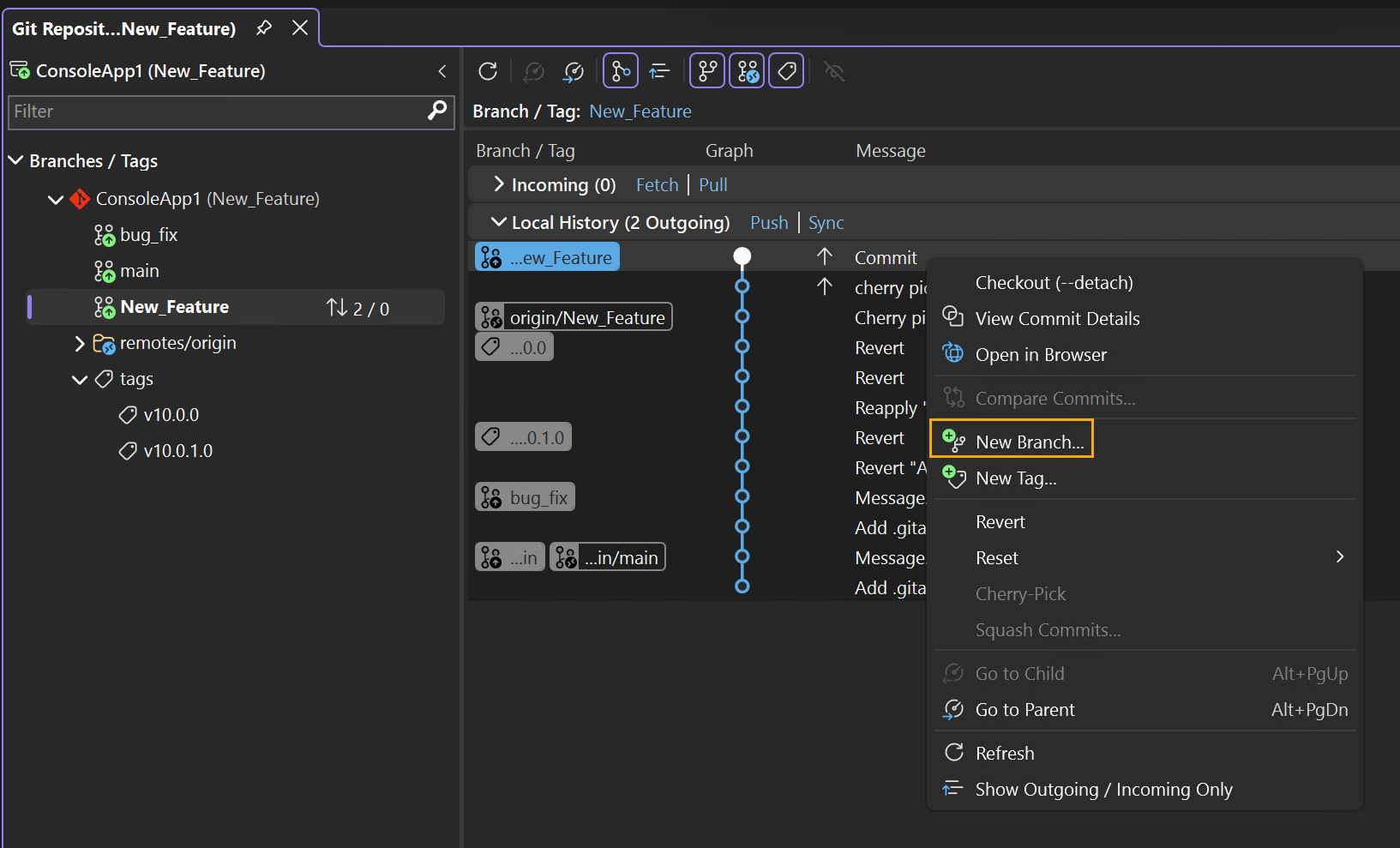
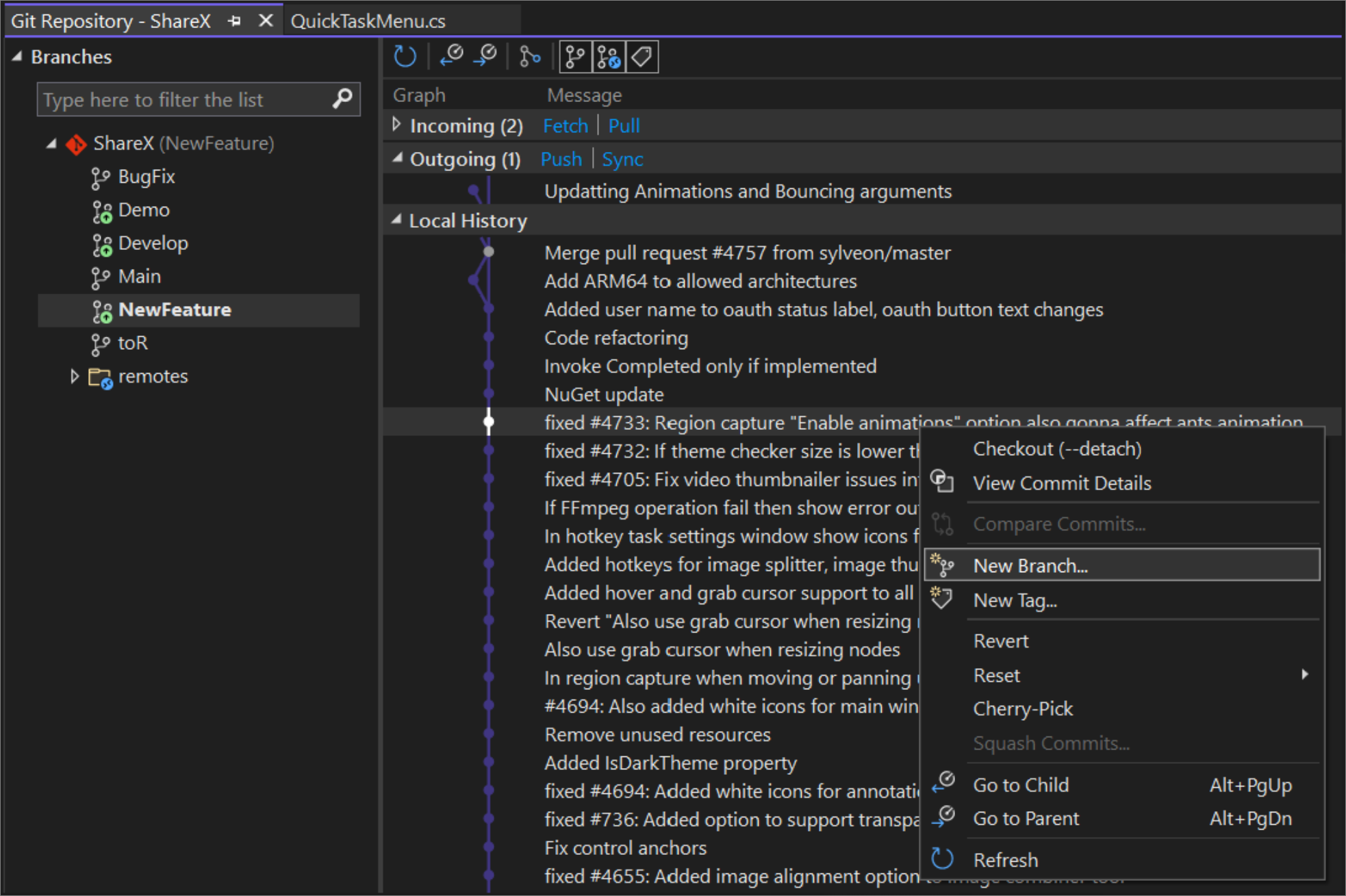
In Visual Studio können Sie den Git Graph-Bereich im Git-Repositoryfenster verwenden, um Verzweigungen aus vorherigen Commits zu erstellen. Klicken Sie dazu mit der rechten Maustaste auf den Commit, aus dem Sie eine neue Verzweigung erstellen möchten, und wählen Sie dann "New Branch" aus.
Hinweis
Der entsprechende Befehl für diese Aktion ist git branch <branchname> [<commit-id>].
Branches vergleichen
Das Vergleichen von Verzweigungen bietet eine Übersicht über die Unterschiede zwischen zwei Verzweigungen, die hilfreich sein können, bevor Sie eine Pullanforderung erstellen, zusammenführen oder sogar eine Verzweigung löschen.

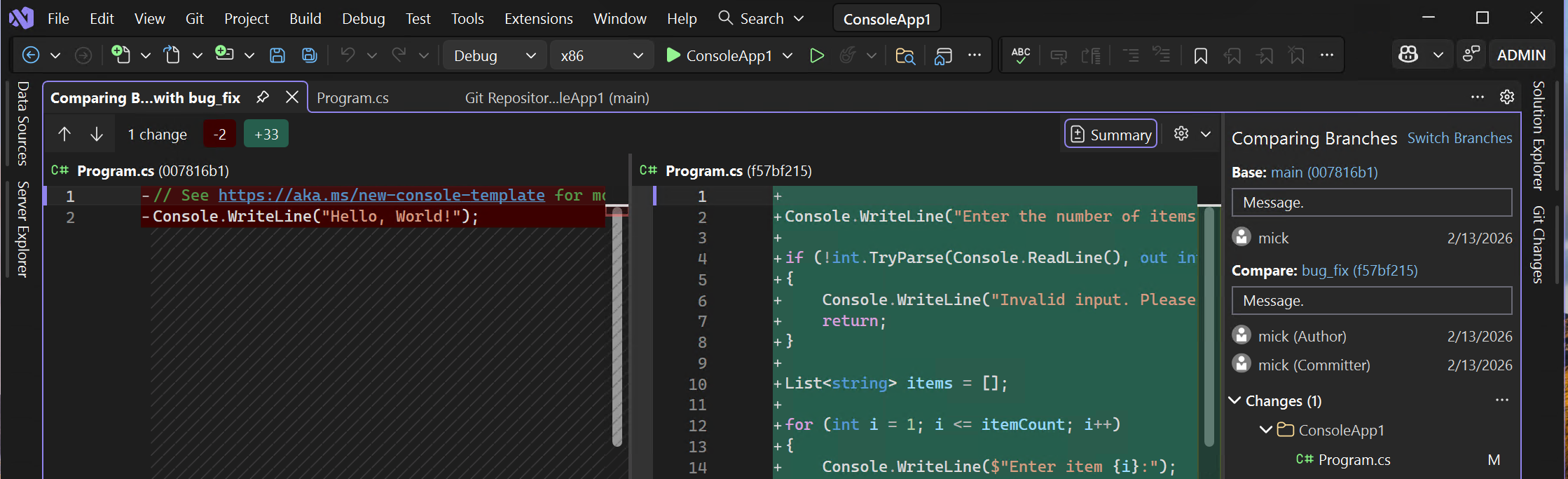
Um Ihre aktuell ausgecheckte Verzweigung mit anderen Verzweigungen in Visual Studio zu vergleichen, können Sie mithilfe der Verzweigungsauswahl in der Statusleiste und im Toolfenster „Git-Änderungen“ eine beliebige lokale oder Remoteverzweigung für den Vergleich auswählen. Klicken Sie mit der rechten Maustaste auf die Verzweigung, auf die Sie abzielen, und wählen Sie "Mit Current Branch vergleichen" aus. Alternativ können Sie die Verzweigungsliste im Git Repository-Fenster verwenden, um auf denselben Befehl zuzugreifen.

Durch Auswahl von Mit aktueller Verzweigung vergleichen wird der Bereich zum Vergleich von Verzweigungen geöffnet. Hier können Sie in der Liste Änderungen navigieren und die Datei auswählen, die Sie vergleichen möchten.

Tipp
Wenn Sie einen Inline-Diff bevorzugen, können Sie das Zahnradsymbol "Diff-Konfigurationsoptionen" verwenden und zu einer Inline-Diff-Ansicht wechseln.

Auschecken von Commits
Das Auschecken eines Commits kann in mehrfacher Hinsicht von Vorteil sein. So können Sie beispielsweise zu einem vorherigen Punkt im Repositoryverlauf zurückkehren, an dem Sie Ihren Code ausführen oder testen können. Es kann auch hilfreich sein, wenn Sie Code aus einem entfernten Branch (z. B. einem Branch eines Kollegen) überprüfen möchten. Auf diese Weise müssen Sie keinen lokalen Branch erstellen, wenn Sie nicht vorhaben, dazu beizutragen. Sie können in diesem Fall einfach den letzten Commit (an der Spitze) der Remoteverzweigung auschecken, die Sie überprüfen möchten.

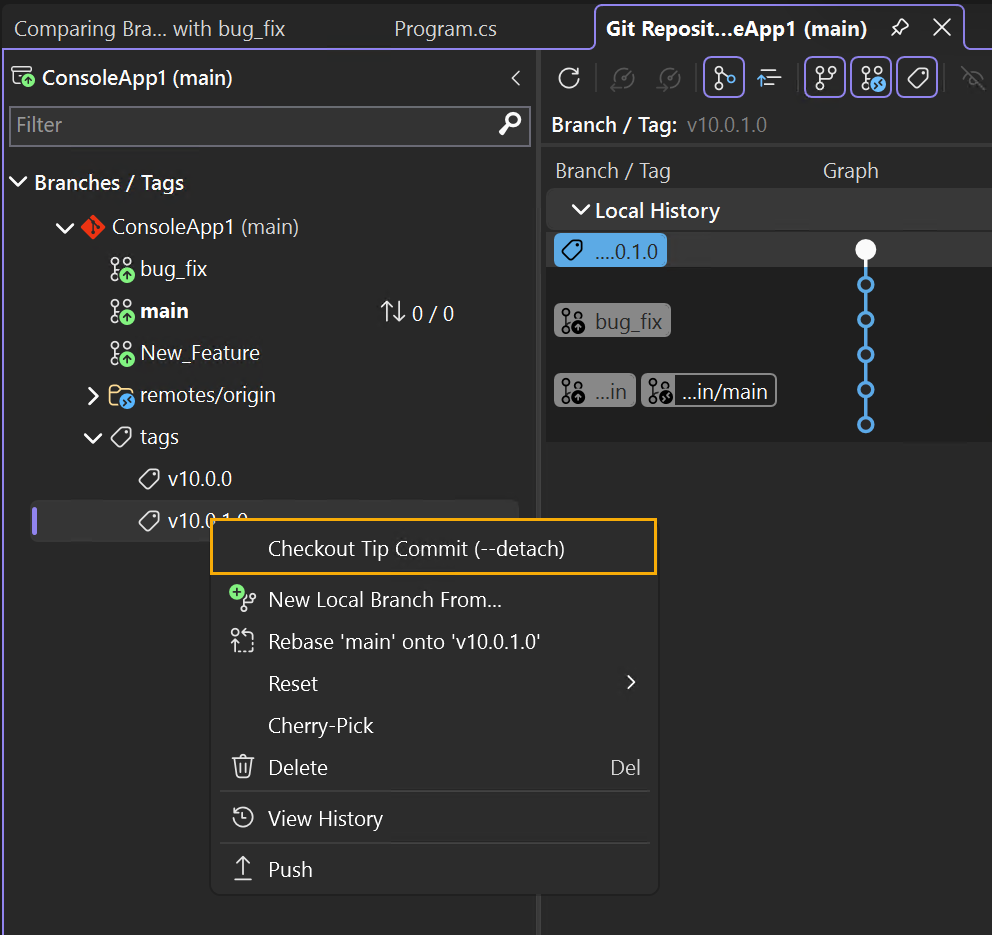
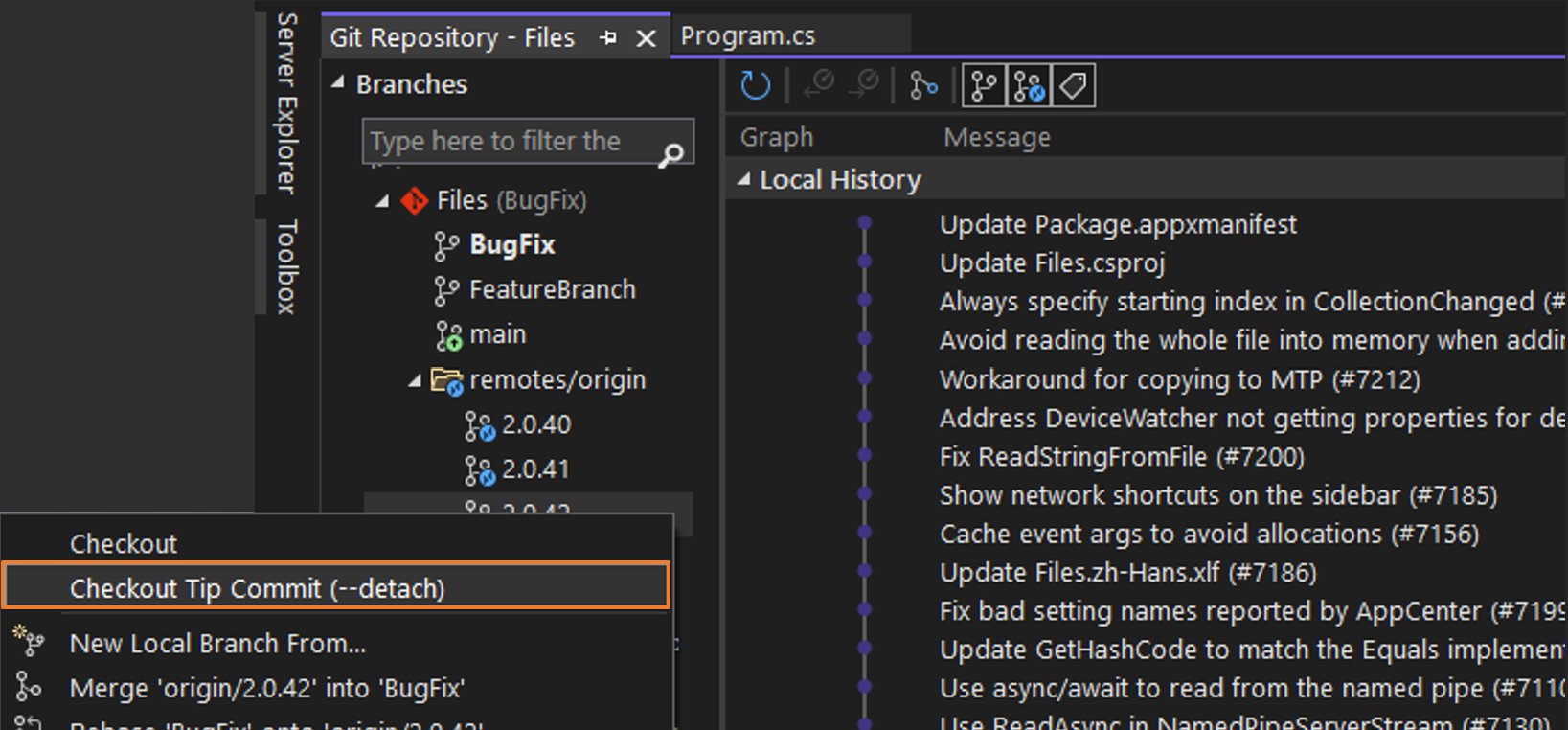
Um einen vorherigen Commit in Visual Studio auszuchecken, öffnen Sie das Git-Repository-Fenster , klicken Sie mit der rechten Maustaste auf den Commit, zu dem Sie zurückkehren möchten, und wählen Sie das Auschecken (–trennen) aus. Visual Studio zeigt ein Bestätigungs-Dialogfeld an, in dem erläutert wird, dass Sie beim Checkout eines Commits in einen getrennten HEAD-Status versetzt werden. Das bedeutet, dass der HEAD Ihres Repositorys nicht auf einer Verzweigung, sondern direkt auf einen Commit verweist.
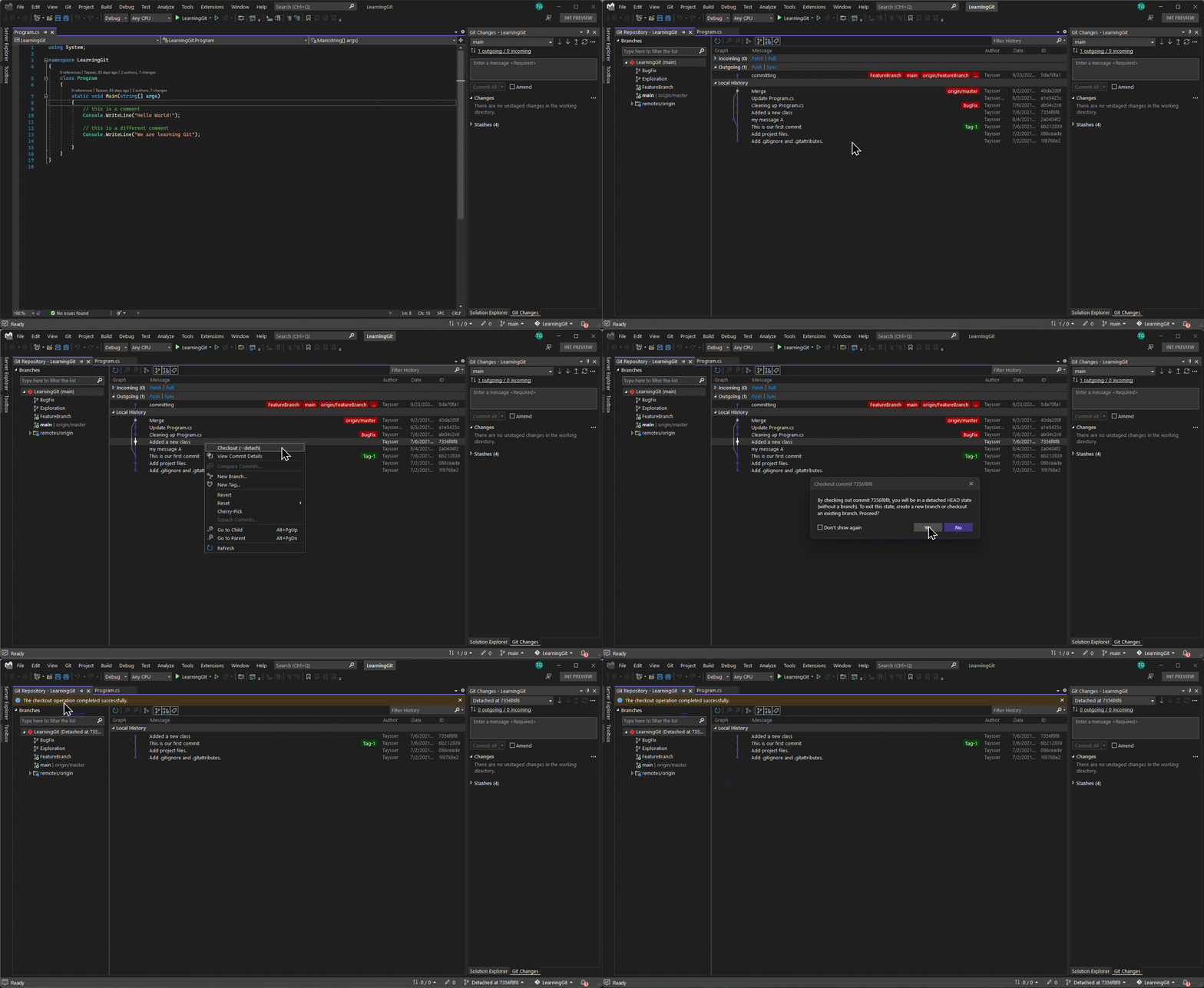
Nachdem Sie sich nun in einem getrennten Kopfzustand befinden, können Sie Ihren Code ausführen und testen oder sogar Änderungen untersuchen und übernehmen. Wenn Sie mit der Erkundung fertig sind und zu Ihrer Verzweigung zurückkehren möchten, können Sie ihre Änderungen verwerfen, indem Sie eine vorhandene Verzweigung auschecken oder ihre Änderungen beibehalten, indem Sie zuerst eine neue Verzweigung erstellen .
Von Bedeutung
Commits, die in einem Zustand mit losgelöstem HEAD erstellt wurden, sind mit keiner Verzweigung verknüpft und können von Git nach dem Auschecken einer Verzweigung gelöscht werden. Deshalb sollten sie zum Beibehalten Ihrer Änderungen eine neue Verzweigung erstellen, bevor Sie eine Verzweigung auschecken. Zum Beispiel werden die Commits C5 und C6 über die Garbage Collection gelöscht, wenn „Main“ ausgecheckt wird, ohne eine neue Verzweigung zu erstellen.

Weitere Informationen zum losgelösten Head-Zustand finden Sie in der Dokumentation zum losgelösten Head-Zustand von Git.
Das Auschecken des Commits an der Spitze der Remoteverzweigungen kann sinnvoll sein, wenn Sie eine Pull-Anforderung schnell überprüfen und die neuesten Updates bewerten möchten. Um dies in Visual Studio zu tun, stellen Sie zunächst sicher, dass Sie die neuesten Updates von Ihrem Remote-Repository abrufen und herunterladen. Klicken Sie dann mit der rechten Maustaste auf die Remoteverzweigung, die Sie überprüfen möchten, und wählen Sie Commit an Spitze auschecken aus.
Anzeigen des Zeilen-nach-Zeilen-Änderungsverlaufs mit Git Blame
Git Blame zeigt Ihnen an, wer die einzelnen Codezeilen in einer Datei zuletzt geändert hat, sowie wann und warum die Änderung vorgenommen wurde. Dieses Feature ist nützlich, wenn Sie den Verlauf und den Kontext hinter bestimmten Codeänderungen verstehen, den Ursprung eines Fehlers nachverfolgen oder den Autor einer bestimmten Implementierung identifizieren müssen.
Auf Git-Blame-Anmerkungen zugreifen
Sie können Git-Blame-Anmerkungen direkt im Code-Editor oder im Projektmappen-Explorer anzeigen.
Aus dem Code-Editor:
- Öffnen Sie eine Datei im Editor.
- Klicken Sie mit der rechten Maustaste auf eine beliebige Stelle im Code-Editor.
- Wählen Sie Git>Blame (Kommentieren) aus.
From Projektmappen-Explorer:
- Klicken Sie mit der rechten Maustaste auf eine Datei in Projektmappen-Explorer.
- Wählen Sie Git>Blame (Kommentieren) aus.
Schuldanmerkungen werden am linken Rand des Editors angezeigt, wobei der Name des Autors, das Commitdatum und der Commitlink angezeigt werden. Die Datei wird im Editor geöffnet, wobei die Blame-Anmerkungen sichtbar sind.
Commitdetails in Blame-Anmerkungen anzeigen
Sobald Schuldanmerkungen im Editor sichtbar sind, können Sie mit ihnen interagieren, um weitere Informationen zu erhalten:
- Klicken Sie auf den Commit, um Details anzuzeigen: Sie können den vollständigen Commit anzeigen, in dem alle Dateien angezeigt werden, die in diesem Commit geändert wurden, und auf weitere Optionen zugreifen, z. B. den Vergleich der aktuellen Version mit der vorherigen Version.
Tipp
Git Blame ist am nützlichsten, um unerwartetes Verhalten zu verstehen oder nachzuverfolgen, warum eine bestimmte Änderung vorgenommen wurde.
Wenn Git Blame nicht verfügbar ist
Git Blame ist nur für von Git verfolgte Dateien verfügbar, die bereits in Ihr Git-Repository committet wurden. Wenn die Option Git>Blame nicht angezeigt wird, prüfen Sie in der folgenden Tabelle die häufigen Ursachen und Lösungen.
| Szenario | Solution |
|---|---|
| Die Datei wird nicht nachverfolgt. | Überprüfen Sie das Git-Änderungen-Fenster. Wenn die Datei unter Nicht verfolgte Dateien angezeigt wird, stellen Sie sie zuerst zum Commit bereit und committen Sie sie. |
| Datei befindet sich in gitignore | Entfernen Sie die Datei aus .gitignore, fügen Sie sie dem Repository hinzu und committen Sie. |
| Binärdatei | Die Schuld funktioniert nur mit Textdateien wie Quellcode (.cs, .js, .py), Konfigurationsdateien (.json, .xml) und Dokumentation (.md, .txt). Verwenden Sie für Binärdateien (.dll, .exeBilder) stattdessen denGit-Ansichtsverlauf>. |
| Kein Commitverlauf | Führen Sie mindestens einen Commit durch, der die Datei enthält. |
| Getrennter HEAD-Zustand | Überprüfen Sie die Statusleiste. Wenn sie getrennt sind, checken Sie eine Verzweigung aus dem Fenster Git-Repository aus. Siehe Auschecken von Commits. |
| Sehr große Datei | Aus Leistungsgründen kann Blame bei extrem großen Dateien deaktiviert werden. Verwenden Sie stattdessen Git>Verlauf anzeigen. |
Alternative für alle Szenarien: Klicken Sie mit der rechten Maustaste auf die Datei, und wählen Sie den> aus, um alle Commits anzuzeigen, die die Datei geändert haben.