Hinweis
Für den Zugriff auf diese Seite ist eine Autorisierung erforderlich. Sie können versuchen, sich anzumelden oder das Verzeichnis zu wechseln.
Für den Zugriff auf diese Seite ist eine Autorisierung erforderlich. Sie können versuchen, das Verzeichnis zu wechseln.
Mit Bedingungsgruppen können Sie mehrere Bedingungen in einem einzelnen Knoten erstellen und verwalten. Vorhandenes Bedingungsverhalten ist unverändert, vorhandene VoIP-Agent-Abläufe funktionieren weiterhin wie zuvor, und Sie können Bedingungsgruppen nur bei Bedarf übernehmen. Die herkömmliche bedingte Dokumenterstellung erfordert häufig separate Bedingungsknoten für jede Bedingung. Dieser Stil der bedingten Dokumenterstellung machte Themenflüsse schwieriger zu überprüfen, zu behandeln und zu verwalten.
Mit Bedingungsgruppen können Sie Bedingungen für Nachrichtenknoten , Frageknoten oder Eingabeaufforderungen an einer zentralen Stelle verwalten. Sie unterstützen sowohl die Tabellenansicht als auch die Diagrammansicht.
Verwalten verwandter Bedingungen an einer zentralen Stelle
Reduzieren der Verzweigung in Themenflüssen
Wechseln zwischen Tabellenansicht und Diagrammansicht zur einfacheren Bearbeitung und Visualisierung
Erstellen einer Bedingungsgruppe
Öffnen Sie ein Thema.
Wählen Sie Knoten hinzufügen>Erweitert>Bedingungsgruppe hinzufügen.

Nachdem Sie den Knoten hinzugefügt haben, wird auf der Canvas ein Bedingungsgruppenknoten angezeigt.

Bedingungsgruppenansichten
Gehen Sie folgendermaßen vor, um eine vorhandene Bedingungsgruppe in die Tabellenansicht zu wechseln, indem Sie die Bedingungsgruppen-ID im Code-Editor aktualisieren.
Tabellenansicht
Zeigt Bedingungen in einer strukturierten Tabelle an und ist für die Bearbeitung mehrerer Bedingungen optimiert. Im Tabellenansichtsmodus können Sie die Bedingungen mithilfe von Ziehen und Ablegen neu anordnen.

Graph-Ansicht
Wählen Sie "Diagramm anzeigen"> aus, um ein Verzweigungslayout ähnlich wie herkömmliche Bedingungsknoten anzuzeigen. Das Ändern der Ansicht wirkt sich nicht auf das Verhalten aus.

Konvertieren vorhandener Bedingungen (manuelle Bearbeitung)

Öffnen Sie das Thema im Code-Editor.
Suchen Sie die Bedingungsgruppen-ID.
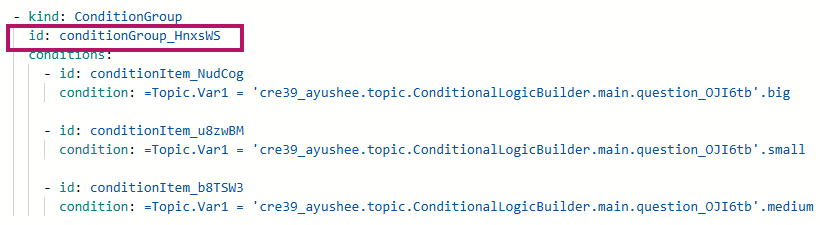
Fügen Sie
_tvan die ID an, speichern Sie und schließen Sie den Code-Editor.
Die Bedingungsgruppierung wird nach der Änderung in der Tabellenansicht angezeigt.

