Hinweis
Für den Zugriff auf diese Seite ist eine Autorisierung erforderlich. Sie können versuchen, sich anzumelden oder das Verzeichnis zu wechseln.
Für den Zugriff auf diese Seite ist eine Autorisierung erforderlich. Sie können versuchen, das Verzeichnis zu wechseln.
In diesem Artikel erfahren Sie, wie Sie eine neue SQL-Skript-Aktivität und eine neue Verbindung hinzufügen und Skriptinhalte konfigurieren. Die Skriptaktivität führt SQL-Skripte mit und ohne Abfrage in Datenspeichern aus, die die Datenmanipulationssprache (DML) und die Datendefinitionssprache (DDL) unterstützen.
Sie können die Skriptaktivität verwenden, um ein SQL-Skript in einem der folgenden Datenspeicher aufzurufen:
- Fabric SQL-Datenbank
- Fabric Data Warehouse
- Azure-Datenbank für PostgreSQL
- Azure SQL-Datenbank
- Verwaltete Azure SQL-Instanz
- Azure Synapse Analytics
- Oracle-Datenbank
- SQL Server-Datenbank
- Snowflake
Voraussetzungen
Bevor Sie beginnen, erfüllen Sie die folgenden Voraussetzungen:
- Ein Mandantenkonto mit einem aktiven Abonnement. Sie können kostenlos ein Konto erstellen.
- Ein Arbeitsbereich wurde erstellt.
Hinzufügen einer Skript-Aktivität zu einer Pipeline über die Benutzeroberfläche
Öffnen Sie eine vorhandene Pipeline, oder erstellen Sie eine neue Pipeline.
Wählen Sie "Pipelineaktivität hinzufügen" aus, und suchen Sie nach Skript.

Alternativ können Sie in der Aktivitätenleiste Pipeline oben nach der Skript-Aktivität suchen und sie auswählen, um sie zur Pipeline-Zeichenfläche hinzuzufügen.

Wählen Sie die neue Skriptaktivität im Canvas aus, wenn sie noch nicht ausgewählt ist.


Anleitungen zu allgemeinen Einstellungen finden Sie unter "Allgemeine Einstellungen".
Konfigurieren der Skriptaktivität
Wählen Sie die Registerkarte "Einstellungen " aus, und wählen Sie eine vorhandene Verbindung aus der Dropdownliste aus, oder erstellen Sie eine neue.
Nachdem Sie die Verbindung ausgewählt haben, wählen Sie entweder "Abfrage " aus, um ein Datenergebnis oder "NonQuery " für katalogische Vorgänge abzurufen. Die Abfrage gibt ein Resultset (SELECT-Anweisungen) zurück. NonQuery führt Anweisungen aus, die keine Daten zurückgeben (INSERT, UPDATE, DELETE, CREATE, DROP).

Geben Sie den Inhalt in das Feld für Skriptausdrücke ein. Sie können Skriptinhalte auf mehrere Arten in das Ausdrucksfeld eingeben:
Fügen Sie dynamische Inhalte hinzu, indem Sie entweder im Feld auswählen oder auf der rechten Seite das Symbol für dynamische Inhalte auswählen. Ein Flyout wird angezeigt, wie im folgenden Screenshot zu sehen ist, das dynamische Inhalte und Funktionen enthält, mit denen Sie Ihre Ausdrücke erstellen können. Wenn Sie mit Power Automate vertraut sind, ist die Erfahrung ähnlich.

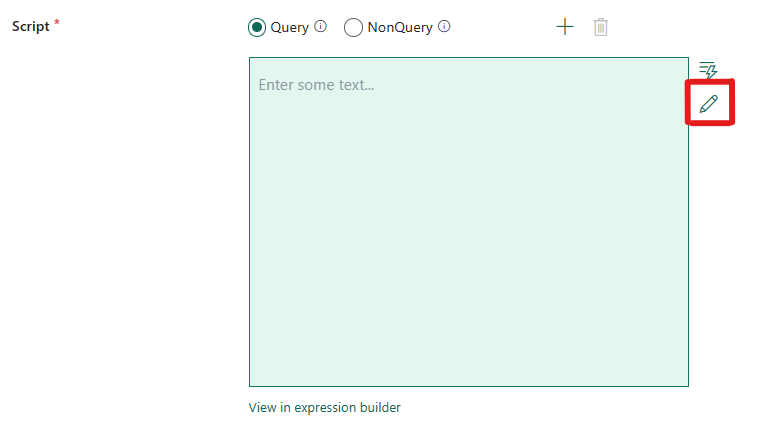
Bearbeiten Sie ihren Skriptcode direkt im Code-Editor, indem Sie das Stiftsymbol auf der rechten Seite auswählen, wie im folgenden Screenshot zu sehen ist. Nachdem Sie es ausgewählt haben, wird ein neues Dialogfeld angezeigt, damit Sie Ihren Code schreiben und bearbeiten können.
Verwenden Sie den Ausdrucks-Editor, der die IntelliSense-Codevervollständigung zum Hervorheben, zur Syntaxprüfung und zur automatischen Vervollständigung verwendet, um Ausdrücke zu erstellen. Weitere Informationen finden Sie unter Ausdruckssprache.


Speichern, ausführen oder die Pipeline planen
Wechseln Sie oben im Pipeline-Editor zur Registerkarte " Start ", und wählen Sie die Schaltfläche "Speichern" aus, um Ihre Pipeline zu speichern. Wählen Sie "Ausführen" aus, um sie direkt auszuführen, oder planen Sie die Ausführung zu bestimmten Zeiten oder Intervallen. Weitere Informationen zu Pipelineausführungen finden Sie unter: Pipelineausführungen planen.

Nach dem Ausführen können Sie die Ausführung der Pipeline überwachen und den Ausführungsverlauf über die Registerkarte Ausgabe unterhalb des Zeichenbereichs anzeigen.