Hinweis
Für den Zugriff auf diese Seite ist eine Autorisierung erforderlich. Sie können versuchen, sich anzumelden oder das Verzeichnis zu wechseln.
Für den Zugriff auf diese Seite ist eine Autorisierung erforderlich. Sie können versuchen, das Verzeichnis zu wechseln.
Azure DevOps Services
Verwenden Sie Azure Boards mit GitHub Copilot, um schneller von der Arbeitsaufgabe zum Entwurf einer Pullanforderung zu wechseln. Starten Sie Copilot von einer Arbeitsaufgabe aus, um eine Verzweigung zu erstellen, Codeänderungen zu generieren und eine Entwurfs-Pullanforderung zu öffnen, während Azure DevOps den Fortschritt der Arbeitsaufgabe nachverfolgt.
Verwenden Sie diese Integration für Folgendes:
- Beginnen Sie mit der automatisierten Codierung von Arbeitsaufgaben.
- Verfolgen Sie GitHub Copilot Fortschritt direkt in Azure DevOps.
- Verknüpfen Sie generierte Branches und Pull Requests mit Arbeitselementen.
- Überwachen, wenn Entwurfs-Pullanforderungen zur Überprüfung bereit sind.
Von Bedeutung
Diese Integration erfordert GitHub Repositorys und GitHub App-Authentifizierung. Azure Repos (Azure DevOps Git-Repositorys) werden für GitHub Copilot Integration nicht unterstützt.
Voraussetzungen
| Kategorie | Anforderungen |
|---|---|
| Lizenzierung | Aktives GitHub Copilot-Abonnement. Informationen zum Preis finden Sie unter GitHub Copilot Pläne. |
| Repository | GitHub Repository (nicht Azure Repos) mit entsprechenden Berechtigungen |
| Authentifizierung | GitHub Zwischen Azure DevOps und GitHub konfigurierte App-Authentifizierung (persönliche Zugriffstoken werden nicht unterstützt) |
| Erlaubnisse | Contribute Zugriff auf Arbeitselemente in Azure DevOps und die Möglichkeit, Artefakte zu verknüpfen. |
| Azure Boards Verbindung | Verbinden Sie Azure Boards mit GitHub |
Für Teamadministratoren
Verwenden Sie die folgende Checkliste, um diese Integration für Teams einzurichten:
- Konfigurieren Sie GitHub App-Integration auf Organisationsebene. Schritte zum Einrichten finden Sie unter Connect Azure Boards to GitHub.
- Stellen Sie sicher, dass jedes Teammitglied über den erforderlichen Zugriff in beiden Systemen verfügt:
- Azure DevOps-Berechtigungen zum Aktualisieren von Arbeitselementen und zum Verknüpfen von Artefakten.
- GitHub-Zugriff auf die Ziel-Repositorys und Branches.
Unterstützte Arbeitsaufgabentypen
Die GitHub Copilot Integration unterstützt Arbeitsaufgabentypen in den Kategorien "Anforderungen" und "Aufgabe", einschließlich:
- Standardmäßige Arbeitsaufgabentypen, z. B. "User Story", "Product Backlog Item", "Anforderung", "Aufgabe", "Fehler" und "Problem".
- Benutzerdefinierte Arbeitsaufgabentypen, die Sie in Ihrer Prozessvorlage definieren.
Benutzerdefinierte Typen werden unterstützt, wenn Ihr Prozess sie den Kategorien "Anforderungen" oder "Aufgabe" zuordnet.
Sie können GitHub Copilot mit Arbeitsaufgaben aus Agile, Scrum, CMMI und benutzerdefinierten Prozessvorlagen in Ihrem Azure DevOps Projekt verwenden.
Starten Sie GitHub Copilot aus Arbeitselementen
Öffnen Sie die Arbeitsaufgabe, die Sie mithilfe von GitHub Copilot implementieren möchten.
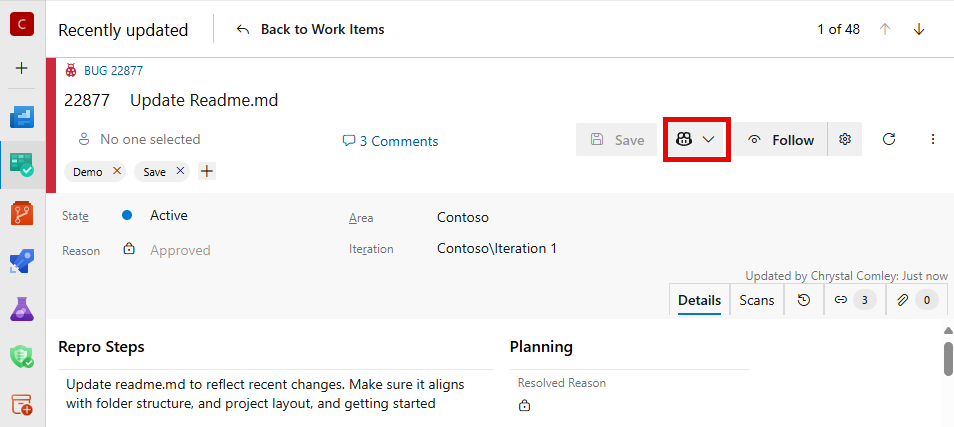
Wählen Sie im Arbeitsaufgabenformular das Symbol GitHub aus.
Wenn mehrere Optionen verfügbar sind, wird das Symbol als Dropdownmenü angezeigt.
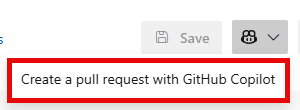
Wählen Sie Create a pull request with GitHub Copilot aus.
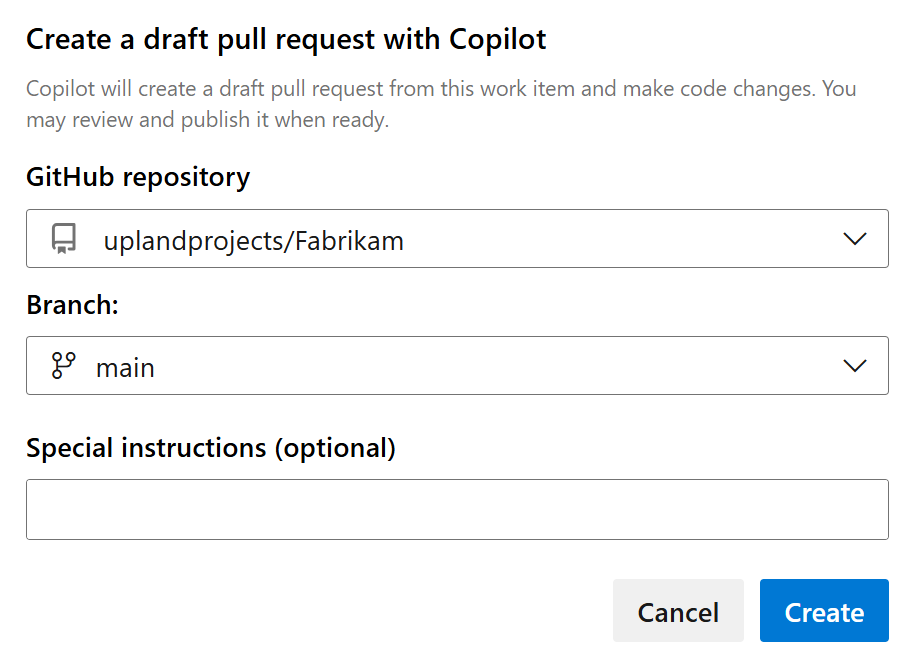
Wählen Sie das Ziel-Repository und den Ziel-Branch auf GitHub für den Pull Request aus.
Hinweis
In der Repositoryliste werden nur GitHub Repositorys angezeigt, die über GitHub App-Authentifizierung verbunden sind. Azure Repos werden nicht unterstützt.
(Optional) Fügen Sie spezielle Anweisungen hinzu, um die Implementierung zu leiten.
Beispielanweisungen:
- Erstellen Sie eine README mit Einrichtungsanweisungen.
- Verwenden Sie für neuen asynchronen Code async/await-Muster.
- Fügen Sie Komponententests für neue Logik hinzu.
- Folgen Sie den vorhandenen Codestil- und Benennungskonventionen des Repositorys.
Wählen Sie "Erstellen" aus.
Was geschieht, wenn Sie Copilot starten
Wenn Sie Copilot aus einer Arbeitsaufgabe starten, führt Azure DevOps die folgenden Aktionen aus:
- Freigeben des Arbeitsaufgabenkontexts mit GitHub Copilot: Titel, große Textfelder (z. B. Beschreibung und Akzeptanzkriterien), Kommentare und einen Link zur Arbeitsaufgabe.
- Erstellen Sie einen Branch und einen Entwurfs-Pull-Request im ausgewählten GitHub-Repository und verknüpfen Sie beide dann mit dem Arbeitselement.
- Aktualisieren Sie den Status der Arbeitsaufgabe , sodass Sie den Status "In Bearbeitung", "Bereit zur Überprüfung" und "Fehlerstatus" nachverfolgen können.
Überwachung des GitHub Copilot Fortschritts
Statusindikatoren
Azure DevOps zeigt Copilot Status direkt in Ihrer Arbeitsaufgabe mit drei möglichen Zuständen an:
- In Bearbeitung: Copilot generiert Codeänderungen.
- Bereit für die Überprüfung: Der Entwurf der Pullanforderung ist bereit für die Überprüfung.
- Fehler: Fehler beim Codierungsprozess. Zeigen Sie mit der Maus auf den Status, um Details anzuzeigen.
Hinweis
Erwarten Sie, dass der Copilot Vorgang 5-15 Minuten dauert, je nach Komplexität der Arbeitsaufgabe.
Brettkartenindikatoren
Arbeitselemente auf Ihrem Board zeigen GitHub Copilot Status direkt auf der Arbeitsaufgabenkarte an. Auf der Karte wird ein GitHub Copilot-Symbol angezeigt und gibt an, dass Copilot an diesem Element arbeitet oder die Arbeit abgeschlossen hat.
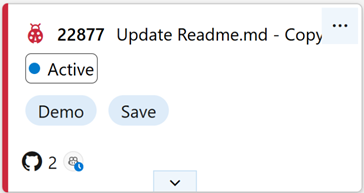
Dieser Indikator hilft Ihnen, Arbeitsaufgaben mit aktiven oder abgeschlossenen Copilot Vorgängen zu identifizieren, ohne jedes Element zu öffnen.
Updates des Entwicklungsbereichs
Der Abschnitt "Entwicklung" in Ihrer Arbeitsaufgabe zeigt sich automatisch:
- Von Copilot erstellte Verzweigung.
- Entwurf einer Pullanforderung mit Echtzeitstatus.
- Direkter Link zum Überprüfen des generierten Codes in GitHub.
Überprüfen und Zusammenführen der Pullanforderung
Wählen Sie den Pullanforderungslink aus, um die Implementierung Copilot in GitHub zu überprüfen.
Wenn Sie mit den Änderungen zufrieden sind, wandeln Sie den Pull-Request-Entwurf in einen regulären Pull Request um.
Die Diskussion der Arbeitsaufgabe wird automatisch aktualisiert, wenn sich der Status der Pullanforderung ändert.
Verwenden Sie die Schnittstelle GitHub, um den generierten Code zu überprüfen, zu kommentieren und zu genehmigen.
Führen Sie die Pullanforderung in GitHub zusammen, wenn Sie bereit sind.
- Der Zusammenführungsvorgang wird automatisch mit Ihrer Arbeitsaufgabe verknüpft.
- Branch-Links werden entfernt, wenn Sie den Branch löschen.
- Die Copilot-Statusanzeigen werden nach erfolgreicher Zusammenführung ausgeblendet.
Nach dem Mergen des Pull Requests:
- Aktualisieren Sie ihren Arbeitsaufgabenstatus so, dass er den Abschluss widerspiegelt.
- Überprüfen Sie, ob der Zusammenführungs-Commit im Abschnitt "Entwicklung" angezeigt wird.
- Schließen Sie die Arbeitsaufgabe, wenn die Implementierung die Anforderungen vollständig erfüllt.
Weitere Informationen finden Sie unter Was ist GitHub Copilot?
Probleme beheben
Fehlerdetails überprüfen: Zeigen Sie mit der Maus auf das Fehlersymbol, um Details anzuzeigen.
Führen Sie Copilot erneut aus: Wählen Sie Copilot erneut aus, um es mit denselben oder aktualisierten Anweisungen erneut zu versuchen.
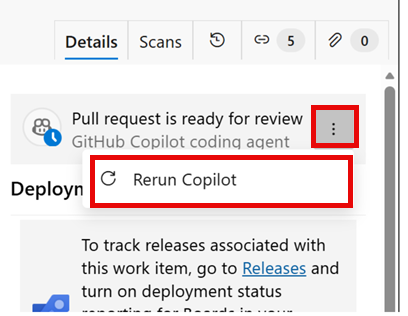
Manueller Eingriff: Nehmen Sie bei Bedarf manuelle Änderungen an der generierten Verzweigung und dem Pull Request vor.
Lizenzprobleme
- Problem: Fehler bei der Lizenzüberprüfung.
- Lösung: Vergewissern Sie sich, dass Sie über ein aktives GitHub Copilot-Abonnement verfügen, und wählen Sie dann bei Aufforderung "Lizenz abrufen" aus.
Repositoryzugriff
- Problem: Erwartete Repositorys können nicht angezeigt werden.
-
Lösung:
- Überprüfen Sie die GitHub App-Verbindung zwischen Azure DevOps und GitHub.
- Vergewissern Sie sich, dass Sie Zugriff auf die Ziel-GitHub-Repositorys haben.
- Überprüfen Sie Repositoryberechtigungen und GitHub App-Authentifizierung.
- Vergewissern Sie sich, dass das Repository über die richtige GitHub App-Integration verbunden ist.
Copilot-Fehler
- Problem: Bei Copilot treten Fehler auf.
- Lösung: Überprüfen Sie die Fehlerdetails, klären Sie Ihre Anweisungen, und führen Sie Copilot erneut aus.
Wiederholte Fehler nach dem erneuten Ausführen
- Problem: Copilot schlägt nach erneutem Ausführen weiterhin fehl.
-
Lösung:
- Überprüfen Sie den verknüpften Branch und den Pull Request in GitHub auf den aktuellen Status des Vorgangs.
- Vergewissern Sie sich, dass die Berechtigungen für Repositorys und Branches Copilot weiterhin erlauben, Branches und Pull Requests zu erstellen.
- Wenn das Problem weiterhin besteht, wenden Sie sich mit dem Link zum Arbeitselement und dem Link zum Pull Request an den Administrator Ihres Projekts bzw. Ihrer Organisation.
Abbrechen eines laufenden Vorgangs
Hinweis
Nachdem Sie eine GitHub Copilot-Aktion über ein Arbeitselement gestartet haben, können Sie sie nicht abbrechen. Der Copilot-Codierungs-Agent wird bis zum Abschluss ausgeführt. Um unerwünschte Ergebnisse zu beheben, verwalten oder verwerfen Sie die generierte Pullanforderung in GitHub.
Status wird nicht aktualisiert
- Problem: Fortschrittsstatus bleibt stehen.
- Lösung: Überprüfen Sie GitHub auf den tatsächlichen Fortschritt, da Statusaktualisierungen von GitHub Berichterstellung abhängen.
Bewährte Methoden
- Klare Arbeitsaufgabenbeschreibungen: Geben Sie detaillierte Akzeptanzkriterien und einen Kontext für bessere Copilot-Ergebnisse an.
- Halten Sie Änderungen einfach und prägnant: Je komplexer und ausführlicher die Beschreibung des Arbeitselements ist, desto schwieriger ist es für Copilot, sie zu verstehen. Konzentrieren Sie sich auf klare, spezifische Anforderungen.
- Specific instructions: Hinzufügen von Implementierungshinweisen beim Starten von Copilot.
- Regelmäßige Überwachung: Überprüfen Sie den Fortschritt regelmäßig, insbesondere auf komplexe Arbeitsaufgaben.
- Prompt-Überprüfung: Prüfen Sie Entwürfe von Pull-Requests und geben Sie schnell Feedback, um die Dynamik zu erhalten.
- Ordnungsgemäße Arbeitsaufgabenhygiene: Aktualisieren Sie den Status der Arbeitsaufgabe während des gesamten Vorgangs entsprechend.
Einschränkungen
Überprüfen Sie die folgenden Einschränkungen, wenn Sie GitHub Copilot mit Azure Boards verwenden:
- Abhängigkeiten: Copilot behandelt keine Abhängigkeiten zwischen Arbeitsaufgaben. Halten Sie jedes Arbeitselement in sich abgeschlossen.
- Datenfreigabe: GitHub Copilot erhält nur den Titel der Arbeitsaufgabe, große Textfelder, Kommentare und den Link zur Arbeitsaufgabe.
- Komplexität: Übermäßig komplexe oder ausführliche Beschreibungen von Arbeitsaufgaben können Copilot Effektivität reduzieren.