Hinweis
Für den Zugriff auf diese Seite ist eine Autorisierung erforderlich. Sie können versuchen, sich anzumelden oder das Verzeichnis zu wechseln.
Für den Zugriff auf diese Seite ist eine Autorisierung erforderlich. Sie können versuchen, das Verzeichnis zu wechseln.
Mit Azure Container Apps können Sie Microservices und Containeranwendungen auf einer serverlosen Plattform ausführen. Mit Container Apps genießen Sie die Vorteile von Containern und müssen sich nicht mehr um die manuelle Konfiguration von Cloudinfrastrukturen und komplexen Containerorchestratoren kümmern.
In diesem Tutorial stellen Sie mit Visual Studio eine containerisierte ASP.NET Core 10.0-Anwendung in Azure Container Apps bereit. Die hier aufgeführten Schritte gelten auch für frühere Versionen von ASP.NET Core.
Voraussetzungen
- Ein Azure-Konto mit einem aktiven Abonnement. Falls Sie über keins verfügen, können Sie ein kostenloses Konto erstellen.
- Visual Studio 2026 oder Visual Studio 2022, Version 17.2 oder höher, als kostenloser Download verfügbar.
Erstellen des Projekts
Erstellen Sie die containerisierte ASP.NET Core Anwendung.
Wählen Sie in Visual Studio "Datei" und dann "Neu>Project/Lösung" aus.
Suchen Sie im Dialogfeld nach ASP.NET, und wählen Sie dann ASP.NET Core Web App aus, und wählen Sie "Weiter" aus.
Geben Sie der Anwendung im Feld Projektname den Namen MyContainerApp, und wählen Sie dann Weiter aus.
Wählen Sie auf dem Bildschirm "Zusätzliche Informationen " die Option "Containerunterstützung aktivieren" aus. Stellen Sie sicher, dass Linux für die Containerbetriebssystemeinstellung ausgewählt ist.

Verwenden Sie für dieses Lernprogramm Linux-Container. Durch diese Auswahl wird sichergestellt, dass die Projektvorlage die Containerisierung standardmäßig unterstützt. Während der Aktivierung verwendet das Projekt einen Container, wenn er ausgeführt oder erstellt wird.
Wählen Sie für den ContainerbuildtypDockerfile aus.
Wählen Sie "Erstellen" aus, und Visual Studio erstellt und lädt das Projekt.
Bereitstellen von Azure Container Apps
Die Anwendung enthält ein Dockerfile, da in der Projektvorlage die Einstellung Docker aktivieren ausgewählt wurde. Visual Studio verwendet das Dockerfile, um das Containerimage zu erstellen, das in Azure Container Apps ausgeführt wird.
Weitere Informationen zu den Besonderheiten dieses Prozesses finden Sie unter Anpassen von Containern in Visual Studio.
Sie können die Anwendung jetzt in Azure Container Apps bereitstellen.
Ressourcen erstellen
Mit den Fenstern "Veröffentlichen" in Visual Studio können Sie vorhandene Azure Ressourcen auswählen oder neue Ressourcen für die Bereitstellung erstellen. Dieser Prozess erstellt auch das Containerimage, verschiebt das Image an Azure Container Registry und stellt das neue Container-App-Image bereit.
Klicken Sie mit der rechten Maustaste auf den Projektknoten MyContainerApp, und wählen Sie Veröffentlichen aus.
Wählen Sie im Dialogfeld der Liste der Veröffentlichungsoptionen Azure und dann Weiter aus.

Wählen Sie auf dem Bildschirm "Spezifische Ziel" Azure Container Apps (Linux) und dann "Weiter" aus.

Erstellen Sie eine Azure Container-App, um das Projekt zu hosten. Wählen Sie " Neu erstellen" neben dem grünen + Symbol aus. Geben Sie im Dialogfeld Neu erstellen die folgenden Werte ein:
Name der Container-App: Geben Sie einen Namen für
msdocscontainerappein.Abonnementname: Wählen Sie das Abonnement aus, um Ihre App zu hosten.
Ressourcengruppe: Eine Ressourcengruppe fungiert als logischer Container zum Organisieren verwandter Ressourcen in Azure. Sie können eine vorhandene Ressourcengruppe auswählen oder Neu auswählen, um eine Ressourcengruppe mit einem Namen zu erstellen, den Sie auswählen, z. B.
msdocscontainerapps.Container-Apps-Umgebung: Jede Container-App muss Teil einer Container-App-Umgebung sein. Eine Umgebung stellt ein isoliertes Netzwerk für eine oder mehrere Container-Apps bereit, sodass sie ganz einfach aufgerufen werden können. Wählen Sie "Neu" aus, um das Dialogfeld für Ihre Container-App-Umgebung zu öffnen. Behalten Sie die Standardwerte bei, und wählen Sie OK aus, um das Umgebungsdialogfeld zu schließen.
Containername: Dieser Wert ist der Anzeigename des Containers, der in dieser Container-App läuft. Verwenden Sie für diesen Schnellstart den Namen
msdocscontainer1. Eine Container-App führt in der Regel einen einzelnen Container aus, aber in manchen Fällen wird mehr als ein Container benötigt. Dies ist z. B. der Fall, wenn ein Sidecar-Container erforderlich ist, um eine Aktivität wie eine spezielle Protokollierung oder Kommunikation auszuführen.
Wählen Sie "Erstellen" aus, um die Erstellung Ihrer Container-App abzuschließen. Visual Studio und Azure erstellen die erforderlichen Ressourcen für Sie. Dieser Vorgang kann einige Minuten dauern. Lassen Sie es laufen, bevor Sie fortfahren.
Nachdem die Ressourcen erstellt wurden, wählen Sie "Weiter" aus.

Auf dem Bildschirm Registrierung können Sie entweder eine vorhandene Registrierung auswählen (sofern vorhanden) oder eine neue Registrierung erstellen. Um eine neue zu erstellen, wählen Sie " Neu erstellen " neben dem grünen + Symbol aus. Geben Sie auf dem Bildschirm Neu erstellen die folgenden Werte ein:
-
DNS-Präfix: Geben Sie den Wert
msdocscontainerregistryoder einen Namen Ihrer Wahl ein. - Abonnementname: Wählen Sie das Abonnement aus, das Sie verwenden möchten. Möglicherweise müssen Sie nur eine auswählen.
- Ressourcengruppe: Wählen Sie die Ressourcengruppe msdocs aus, die Sie zuvor erstellt haben.
- SKU: Wählen Sie Standard aus.
- Registrierungsort: Wählen Sie eine Region aus, die sich geografisch in Ihrer Nähe befindet.

-
DNS-Präfix: Geben Sie den Wert
Nachdem Sie diese Werte aufgefüllt haben, wählen Sie "Erstellen" aus. Die Erstellung der Registrierung wird von Visual Studio und Azure durchgeführt und kann einen Moment dauern.
Nachdem die Containerregistrierung erstellt wurde, stellen Sie sicher, dass sie ausgewählt ist, und wählen Sie dann "Fertig stellen" aus. Die Erstellung des Veröffentlichungsprofils wird von Visual Studio durchgeführt und kann einen Moment dauern. In diesem Veröffentlichungsprofil speichert Visual Studio die von Ihnen ausgewählten Veröffentlichungsoptionen und Ressourcen, sodass Sie sie bei Bedarf schnell wiederveröffentlichen können. Sie können das Dialogfeld schließen, nachdem es beendet wurde.

Veröffentlichen der App mithilfe von Visual Studio
Nachdem die Ressourcen und das Veröffentlichungsprofil erstellt wurden, müssen Sie die App in Azure veröffentlichen und bereitstellen.
Wählen Sie rechts oben auf dem Bildschirm des Veröffentlichungsprofils Veröffentlichen aus, um die Container-App bereitzustellen, die Sie in Azure erstellt haben. Dieser Vorgang kann einen Moment dauern. Warten Sie, bis er abgeschlossen ist.

Wenn die Bereitstellung der App abgeschlossen ist, öffnet Visual Studio einen Browser mit der URL Ihrer bereitgestellten Website. Diese Seite zeigt anfänglich einen Fehler an, wenn nicht alle richtigen Ressourcen bereitgestellt werden. Aktualisieren Sie den Browser regelmäßig, um zu überprüfen, ob die Bereitstellung vollständig abgeschlossen ist.

Veröffentlichen der App mithilfe von GitHub Actions
Sie können Container-Apps auch mit CI/CD über GitHub Actions bereitstellen. GitHub Actions ist ein leistungsstarkes Tool zum Automatisieren, Anpassen und Ausführen von Entwicklungsworkflows direkt über das GitHub-Repository Ihres Projekts.
Wenn Visual Studio erkennt, dass das projekt, das Sie veröffentlichen, in GitHub gehostet wird, stellt der Veröffentlichungsablauf einen weiteren Bereitstellungstypschritt dar. In dieser Phase können Entwickler auswählen, ob Sie die Veröffentlichung direkt über Visual Studio anhand der oben im Schnellstart gezeigten Schritte oder über einen GitHub Actions-Workflow ausführen.

Wenn Sie den GitHub Actions Workflow auswählen, erstellt Visual Studio einen GITHUB-Ordner im Stammverzeichnis des Projekts, einschließlich einer generierten YAML-Datei. Die YAML-Datei enthält GitHub Actions-Konfigurationen, damit bei jedem Pushen Ihres Codes Ihre App erstellt und in Azure bereitgestellt wird.
Wenn Sie eine Änderung vorgenommen und den Code gepusht haben, können Sie den Status des Erstellungs- und Bereitstellungsprozesses in GitHub auf der Registerkarte Aktionen anzeigen. Diese Seite enthält detaillierte Protokolle und Indikatoren zum Status und zur Integrität des Workflows.
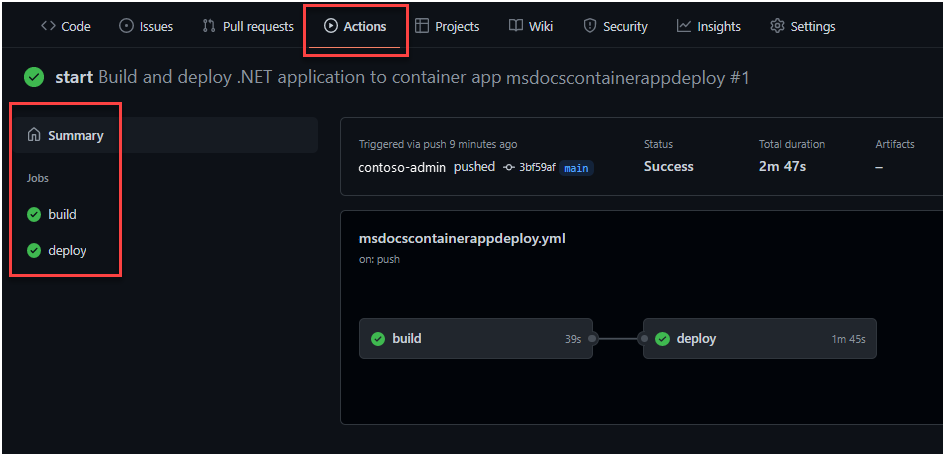
Der Workflow ist abgeschlossen, wenn neben den Erstellungs- und Bereitstellungsaufträgen ein grünes Häkchen angezeigt wird. Wenn Sie zu Ihrer Container Apps-Website navigieren, sollten Sie die neuesten Änderungen sehen. Sie finden die URL für Ihre Container-App immer auf der Seite des Azure-Portals.
Bereinigen von Ressourcen
Wenn Sie diese Anwendung nicht verwenden möchten, können Sie die Azure Container Apps Instanz und alle zugehörigen Dienste löschen, indem Sie die Ressourcengruppe entfernen.
Führen Sie die folgenden Schritte im Azure-Portal aus, um die von Ihnen erstellten Ressourcen zu entfernen:
Wählen Sie im Abschnitt Übersicht die Ressourcengruppe msdocscontainerapps aus.
Wählen Sie oben in der Übersicht der Ressourcengruppe die Option Ressourcengruppe löschen aus.
Geben Sie den Ressourcengruppennamen "msdocscontainerapps " ein, um den Löschvorgang zu bestätigen.
Klicken Sie auf Löschen.
Der Vorgang zum Löschen der Ressourcengruppe kann einige Minuten dauern.
Tipp
Treten Probleme auf? Informieren Sie uns über GitHub, indem Sie ein Problem im Azure Container Apps-Repository öffnen.