Bemærk
Adgang til denne side kræver godkendelse. Du kan prøve at logge på eller ændre mapper.
Adgang til denne side kræver godkendelse. Du kan prøve at ændre mapper.
Gælder for disse Dynamics 365-apps:
Menneskelige ressourcer
Denne artikel beskriver, hvordan du opretter en Microsoft Azure-logikapp, der eksporterer data fra Microsoft Dynamics 365 Human Resources i en tilbagevendende tidsplan. Selvstudiet benytter REST API for DMF-pakke (programmeringsgrænseflade til program) i Human Resources til at eksportere dataene. Når dataene er eksporteret, gemmer logikappen den eksporterede datapakke i en Microsoft OneDrive mappe.
Forretningsscenarie
I et typisk forretningsscenarie for Microsoft Dynamics 365 integrationer skal du eksportere data til et downstream-system efter en tilbagevendende tidsplan. I dette selvstudium kan du se, hvordan du eksporterer alle arbejderposter fra Microsoft Dynamics 365 Human Resources og gemmer listen over arbejdere i en OneDrive mappe.
Tip
De specifikke data, du eksporterer i dette selvstudium og destinationen for de eksporterede data, er kun eksempler. Du kan nemt ændre dem, så de opfylder dine forretningsbehov.
Anvendte teknologier
I dette selvstudium bruges følgende teknologier:
Dynamics 365 Human Resources – masterdatakilden for de arbejdere, du eksporterer.
Azure Logic Apps – Den teknologi, der omfatter organisering og planlægning af den tilbagevendende eksport.
Connectors – den teknologi, der forbinder logikappen med de påkrævede slutpunkter.
- HTTP med Microsoft Entra ID-connector
- OneDrive connector
REST API til DMF-pakke – den teknologi, der udløser eksporten og overvåger dens status.
OneDrive – destinationen for de eksporterede arbejdere.
Forudsætninger
Før du begynder øvelsen i dette selvstudium, skal du sørge for, at du har følgende elementer:
- Et Human Resources-miljø med administratorrettigheder i miljøet
- Et Azure-abonnement som vært for logikappen
Øvelsen
I slutningen af denne øvelse har du en logikapp, der er forbundet med dit HR-miljø og din OneDrive-konto. Logikappen eksporterer en datapakke fra HR, venter på, at eksporten fuldføres, downloader den eksporterede datapakke og gemmer datapakken i den OneDrive mappe, du har angivet.
Den fuldførte logikapp ligner følgende illustration.

Trin 1: Opret et dataeksportprojekt i Human Resources
Opret i Human Resources et dataeksportprojekt, der eksporterer arbejdere. Navngiv projektet Eksportér arbejdere, og angiv indstillingen Generér datapakke til Ja. Føj en enkelt enhed (Arbejder) til projektet, og vælg det format, der skal eksporteres i. I dette selvstudium bruges formatet Microsoft Excel.

Vigtigt!
Husk navnet på dataeksportprojektet. Du skal bruge den, når du opretter logikappen i næste trin.
Trin 2: Opret logikappen
Det meste af denne øvelse omfatter oprettelse af logikappen.
Opret en logikapp i Azure-portalen.

Start med en tom logikapp i Logic Apps Designer.
Tilføj en udløser for gentagelsesplan for at køre logikappen hver 24. time (eller i henhold til en tidsplan efter eget valg).

Kald ExportToPackage DMF REST-API for at planlægge eksport af din datapakke.
Brug handlingen Kald en HTTP-anmodning fra HTTP med Microsoft Entra-connector.
- URL-adresse til basisressource: URL-adressen til hr-miljøet (medtag ikke oplysninger om sti eller navneområde).
-
Microsoft Entra Ressource-URI:
http://hr.talent.dynamics.com
Bemærkning
Human Resources-tjenesten har endnu ikke en connector, der viser alle de API'er, der udgør REST API for DMF-pakken, f.eks. ExportToPackage. Du skal i stedet kalde API'erne ved at bruge rå HTTPS-anmodninger via HTTP med Microsoft Entra-connector. Denne connector bruger Microsoft Entra ID til godkendelse og autorisation til Human Resources.
Log på Human Resources-miljøet via HTTP med Microsoft Entra-connector.
Konfigurer en HTTP POST-anmodning for at kalde ExportToPackage DMF REST-API'en.
Metode: POST
Url af request:
https://<hostname>/namespaces/<namespace_guid>/data/DataManagementDefinitionGroups/Microsoft.Dynamics.DataEntities.ExportToPackageIndhold i anmodningen:
{
    "definitionGroupId":"Export Workers",
    "packageName":"talent_package.zip",
    "executionId":"",
    "reExecute":false,
    "legalEntityId":"USMF"
}
Tip
Det kan være en god ide at omdøbe hvert trin, så det er mere sigende end standardnavnet Kald en HTTP-anmodning. Du kan f.eks. omdøbe dette trin ExportToPackage.
Initialiser en variabel for at gemme udførelsesstatus for anmodningen ExportToPackage.
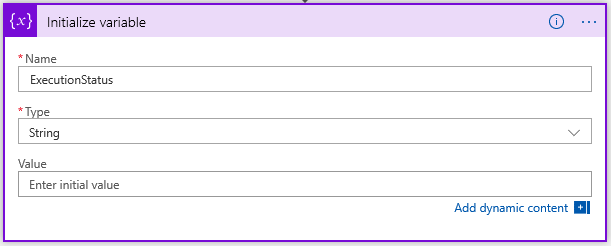
Vent, indtil udførelsesstatus for dataeksport er Fuldført.
Tilføj en Indtil loop, der gentages, indtil værdien af variablen ExecutionStatus er Fuldført.
Tilføj en Forsinkelse-handling, der venter fem sekunder, før der sendes en forespørgsel om den aktuelle udførelsesstatus for eksporten.

Bemærkning
Angiv grænseantallet til 15 for at vente maksimalt 75 sekunder (15 gentagelser × 5 sekunder), til eksporten er fuldført. Hvis eksporten tager længere tid, skal du justere grænsen for antal efter behov.
Tilføj en Kald en HTTP-anmodning-handling for at kalde GetExecutionSummaryStatus DMF REST-API, og angiv variablen ExecutionStatus til resultatet af GetExecutionSummaryStatus-svaret.
I dette eksempel udføres der ikke fejlkontrol. GetExecutionSummaryStatus-API'en kan returnere ikke-gennemførte terminaltilstande (dvs. tilstande, der ikke er angivet til Fuldført). Yderligere oplysninger finder du i API-dokumentation.
Metode: POST
Url af request:
https://<hostname>/namespaces/<namespace_guid>/data/DataManagementDefinitionGroups/Microsoft.Dynamics.DataEntities.GetExecutionSummaryStatusBrødteksten i anmodningen:
body('Invoke_an_HTTP_request')?['value']Bemærkning
Du skal muligvis angive værdien for Indhold i anmodningen i kodevisning eller i funktionseditoren i designeren.


Vigtigt!
Værdien for handlingen Angiv variabel (body('Invoke_an_HTTP_request_2')?[' value']) adskiller sig fra værdien for aktivér en HTTP-anmodning 2-brødtekstværdi , selvom designeren viser værdierne på samme måde.
Hent URL-adressen til hentning for den eksporterede pakke.
Tilføj en Kald en HTTP-anmodning-handling for at kalde GetExportedPackageUrl DMF REST-API'en.
- Metode: POST
- URL-adresse for anmodning: https://<hostname>/namespaces/<namespace_guid>/data/DataManagementDefinitionGroups/Microsoft.Dynamics.DataEntities.GetExportedPackageUrl
- Indhold i anmodningen: {"executionId": body('GetExportedPackageURL')?['value']}

Hent den eksporterede pakke.
Tilføj en HTTP GET-anmodning (en indbygget HTTP-connectorhandling) for at hente pakken fra den URL-adresse, som det forrige trin returnerer.
Metode: GET
URI-adresse: body('Invoke_an_HTTP_request_3').value
Bemærkning
Du skal muligvis angive værdien for URI-adresse i kodevisning eller i funktionseditoren i designeren.

Bemærkning
Denne anmodning kræver ingen yderligere godkendelse, fordi den URL-adresse, som GetExportedPackageUrl-API'en returnerer, inkluderer et token for signaturer til delt adgang, der giver adgang til at hente filen.
Gem den downloadede pakke ved hjælp af OneDrive connector.
Tilføj en OneDrive-fil Opret fil handling.
Opret forbindelse til din OneDrive konto efter behov.
- Mappesti: En mappe efter eget valg
- Filnavn: worker_package.zip
- Filindhold: Indholdet fra det forrige trin (dynamisk indhold)

Trin 3: Test logikappen
Hvis du vil teste din logikapp, skal du vælge Kør i designeren. Du kan se, at trinnene i logikappen begynder at køre. Efter 30 til 40 sekunder er logikappen færdig med at køre, og din OneDrive mappe indeholder en ny pakkefil, der indeholder de eksporterede arbejdere.
Hvis der rapporteres om en fejl for et af trinnene, skal du vælge det trin, der er fejl ved, i designerne og undersøge felterne Input og Output for det. Foretag fejlfinding, og juster trinnet som nødvendigt for at rette fejlene.
Følgende illustration viser, hvordan Logic Apps-designeren ser ud, når alle trin i logikappen kører korrekt.

Oversigt
I dette selvstudium har du lært, hvordan du bruger en logikapp til at eksportere data fra Hr og gemme de eksporterede data i en OneDrive mappe. Du kan ændre trinene i dette selvstudium efter behov, så det passer til dine forretningsbehov.